Berbagi Pengalaman tentang Dapodik, ERaport dan Info-Info lainnya Seputar Pengetahuan

Showing posts with label PMP. Show all posts

Cara Download dan Hitung Raport Mutu EDS PMP Covid-19 Versi 2020.A

Update untuk Aplikasi EDS PMP Covid-19 versi 2020.A kini sudah tersedia di Laman PMP Dikdasmen. Semua sekolah diharuskan untuk mendownload dan menginstall versi baru PMP tersebut agar bisa melakukan penghitungan Raport Mutu PMP 2020.

Jika Aplikasi PMP yang sudah diisi 100%, namun tidak melakukan Installasi PMP versi 2020.a, maka akan terjadi kegagalan hitung raport mutu pmp 2020.

Namun jika sahabat ops mengalami kendala berupa Peringatan bahwa "Sekolah tidak ditemukan di Aplikasi Dapodik", seperti gambar di bawah ini, maka Uninstall terlebih dahulu aplikasi dapodik, kemudian Install kembali menggunakan versi Dapodik terbaru. Dijamin hitung raport mutu PMP akan berhasil.
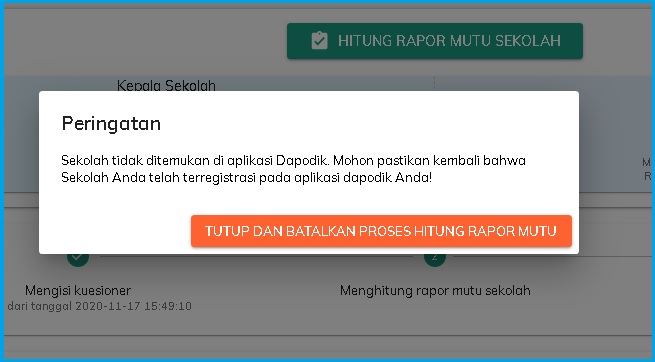

Sekolah tidak ditemukan di hitung raport mutu PMP
Peringatan silahkan Install Ulang Aplikasi Dapodik 

Sebelum melakukan penghitungan Raport Mutu EDS PMP covid-19 Versi 2020.A, Operator terlebih dahulu harus memahami hal-hal berikut:

Update EDS PMP dibagi dalam dua bagian, yaitu:

1. Update EDS PMP Covid-19 versi 2020.A Installer

2. Update EDS PMP Covid-19 versi 2020.A Patch/Updater  

Berikut ini keterangan cara penggunaan PMP covid-19 versi 2020.A Installer dan Patch/Updater:

A. Penggunaan EDS PMP COVID-19 VERSI 2020.A Installer

Penggunaan EDS PMP versi 2020.A Installer ini digunakan bagi sekolah yang:

1. Sekolah yang sama sekali belum mengerjakan/mengisi EDS PMP versi 2020. 

Langkah-langkah penggunaanya yaitu:

a. Download dan Install Aplikasi EDS PMP 2020 COVID-19 Versi 2020.A Installer
b. Registrasi dengan Dapodik Lokal
c. LOGIN
d. Pengisian instrumen EDS oleh responden Guru dan Kepala Sekolah
e. Restore data dan Hitung Ulang Kemajuan
f. Hitung Rapot Mutu
g. Kepala Sekolah wajib mengetahui hasil perhitungan rapor mutu. Jika
hasil perhitungan sudah mendapatkan persetujuan kepala sekolah, ceklis
Fakta Integritas kepala sekolah

2. Sekolah yang sudah mengerjakan EDS PMP 100% dan sudah melakukan sinkornisasi. 

Cara penggunaanya yaitu sebagai berikut:

a. Uninstal Aplikasi EDS PMP COVID-19 Versi 2020
b. Download dan Install Aplikasi EDS PMP COVID-19 Versi 2020.A Installer
c. Generate dan download Prefill di laman unduhan prefill PMP. Baca: Cara Generate dan Download Prefill PMP
d. Registrasi dengan Prefill
e. LOGIN
f. Restore data dan Hitung Ulang Kemajuan
g. Hitung Rapot Mutu
h. Kepala Sekolah wajib mengetahui hasil perhitungan rapor mutu. Jikahasil perhitungan sudah mendapatkan persetujuan kepala sekolah, ceklis
Fakta Integritas kepala sekolah
i. Sinkronisasi

B. Penggunaan EDS PMP COVID-19 VERSI 2020.A Patch/Updater

Sedangkan bagi EDS PMP COVID-19 VERSI 2020.A Updater digunakan untuk:

1. Sekolah yang sudah mengerjakan, namun belum 100% (belum selesai) dan belum melakukan sinkronisasi. 

Langkah-langkah penggunaan Updater PMP 2020.A yaitu sebagai berikut:

a. Download dan Install PATCH Aplikasi EDS PMP COVID-19 Versi 2020.A Updater
b. LOGIN
c. Pengisian instrumen EDS oleh responden Guru dan Kepala Sekolah
d. Hitung Kemajuan Anda
e. Hitung Rapot Mutu
f. Kepala Sekolah wajib mengetahui hasil perhitungan rapor mutu. Jika hasil perhitungan sudah mendapatkan persetujuan kepala sekolah, ceklis Fakta Integritas kepala sekolah. 
g. Sinkronisasi


Demikian Cara Download, Install dan Hitung Raport Mutu Aplikasi EDS PMP covid-19 Versi 2020.A. Semoga bisa membantu sahabat-sahabat Operator yang membutuhkan.

Semoga bermanfaat...!!!

Cara Sinkronisasi PMP 2020 Versi Covid 19

Berikut ini kendala-kendala ketika akan melakukan Sinkronisasi EDS PMP 2020 Versi Covid-19:
 
1. Tidak bisa Sinkronisasi PMP 

2. Di Menu sinkronisasi yang ada hanya menu Tarik Data, sedangkan tombol sinkronisasi tidak muncul.

Seperti yang sudah dijelaskan di artikel sebelumnya, (Baca: Cara Download dan Install PMP 2020 Versi Covid 19) PMP 2020 Versi Covid 19 ini agak berbeda dengan Instrumen PMP versi sebelumnya. Yang paling terlihat perbedaanya adalah jumlah responden yang harus melakukan pengisian Quesioner/Instrumen. Jika versi sebelumnya, jumlah kandidat minimal responden pengisian PMP terdiri atas: 

1. (Satu) 1 orang Kepala Sekolah (Menggunakan Akun Operator Sekolah), 
2. (Sepuluh) 10 Orang Guru, 
3. (Lima Belas) 15 Orang Siswa/Peserta Didik dan; 
4. (Tiga) 3 Orang Komite Sekolah.

Sedangkan Pengisian Instrumen/Quesioner PMP 2020 Versi Covid 19 kali ini hanya terdiri dari: 

1. (Satu) 1 Orang Kepala Sekolah (Menggunakan Akun Operator Sekolah)  dan; 
2. (Sepuluh) 10 Orang Guru. Jika jumlah guru tidak mencukupi, maka pengisian Instrumen PMP bisa diisi dengan sejumlah Guru yang ada.


PMP 2020 versi Covid 19 ini juga lebih baik ketimbang PMP versi 2019, tidak ada bug atau instrumen/quesioner yang kadang muncul dan kadang tidak. Semuanya ada dan bisa langsung diisi sampai dengan selesai atau 100%. Dan PMP versi covid 19 bisa diisi dengan 2 cara, yaitu: dengan cara pengisian langsung di Laptop, dan Pengisian Offline Survey.

Tapi kadang ada kendala ketika akan melakukan sinkronisasi, (ini terjadi untuk pengisian seperti biasa atau secara langsung, tidak melalui Offline Survey) kendala ini bukan dari Aplikasinya namun kemungkinan Operator sedikit lupa langkah-langkah pengisian PMP sehingga tombol Sinkronisasi tidak muncul. 

Untuk mengatasi tidak bisa sinkronisasi PMP 2020 Versi Covid 19 tersebut, lakukan langkah-langkah berikut:

1. Pastikan di Menu Pengaturan Manajemen Pengguna, semua guru atau responden yang akan melakukan pengisian quesioner PMP 2020 sudah dijadikan Kandidat Responden Pengisian Instrumen

Gagal Sinkronisai PMP 2020 Versi Covid 19
Pilih Kandidat Responden

2. Pastikan juga Akun Operator (Instrumen Pengisian Kepala Sekolah) juga sudah dijadikan Kandidat Responden Pengisian Instrumen

3. Kemudian setelah Kandidat Reponden dipilih, lanjutkan dengan pengisian instrumen quesioner dengan menggunakan menu tukar pengguna Reponden tersebut

Gagal Sinkronisai PMP 2020 Versi Covid 19
Tukar Pengguna Responden PMP

4. Lanjutkan dengan melakukan pengisian Quesioner

5. Setelah selesai melakukan pengisian quesioner, selanjutnya jangan lupa untuk menghitung rekap Kemajuan Pengisian Quesioner Anda (Menggunakan Akun Pengguna Masing-masing)

Gagal Sinkronisai PMP 2020 Versi Covid 19
Hitung Rekap Kemajuan Anda

6. Kemudian di Menu Beranda silahkan Hitung Total Kemajuan Sekolah Anda (Menggunakan Akun Operator Sekolah)

Gagal Sinkronisai PMP 2020 Versi Covid 19
Hitung Total Kemajuan Sekolah

7. Tunggu proses penghitungan selesai (Proses ini agak sedikit lama)

Gagal Sinkronisai PMP 2020 Versi Covid 19
Proses Hitung Kemajuan Sekolah

8. Setelah selesai Silahkan ke Menu sinkronisai

Gagal Sinkronisai PMP 2020 Versi Covid 19
Sinkronisasi PMP 2020 Versi Covid 19

9. Mudah-mudahan PMP 2020 Versi Covid 19 sudah bisa di Sinkronisasikan.


Semoga Bermanfaat...!!!

Download Installer dan Patch Aplikasi EDS PMP Versi 2020.08.17

Aplikasi PMP versi 2020.08.17 ini adalah aplikasi terbaru dari PMP yang dirilis pada tanggal 1 september 2020. Aplikasi ini merupakan aplikasi pembaharuan dari aplikasi sebelumnya yaitu Aplikasi PMP versi 2020.02.07

Download Aplikasi EDS PMP 2020.08.17
Aplikasi EDS PMP

Aplikasi PMP versi 2020.08.17 ini digunakan khusus untuk sekolah yang belum mempunyai Rapor Mutu PMP 2019. Untuk melihat dan mendownload Rapor mutu PMP bisa dibaca disini: Cara Download Rapor Mutu PMP 2019. 

Baca juga: Cara Mengisi PMP dengan banyak Laptop

Sedangkan sekolah yang sudah memiliki raport mutu PMP 2019 tidak perlu menginstall dan tidak perlu mengirim data kembali. 

Untuk sekolah yang belum memiliki rapor mutu PMP, pengiriman data dilakukan selambat-lambatnya pada Kamis, 1 Oktober 2020. Untuk percepatan proses pemenuhan data penjadwalan sinkronisasi tidak diberlakukan lagi, semua sekolah di setiap daerah dapat melakukan sinkronisasi setiap hari. 

Aplikasi EDS versi 2020.08.17 dirilis dalam bentuk Installer dan Patch. Installer digunakan bagi sekolah yang belum mengisi sama sekali ataupun yang telah melakukan install ulang. Sedangkan Patch digunakan bagi sekolah yang sudah menginstal sampai minimal versi 2020.02.07 atau lebih baru.

Daftar Perubahan pada Patch EDS Dikdasmen Offline 2020.08.17

  • Perbaikan Optimalisasi Sinkronisasi (Disconnected/koneksi internet lambat)
  • Perbaikan Tambah Keterangan Sumber Data pada menu Hasil Verval
  • Perbaikan bug/galat logo tidak tampil
  • Perbaikan Redaksi EULA (persetujuan lisensi ketika instalasi) 
  • Penambahan Tombol Batalkan Pakta integritas Kepala Sekolah
  • Perbaikan Tombol Restore Data dan Hitung Total Kemajuan di Beranda
  • Perbaikan Menutup Fitur Backup
  • Perbaikan Menu Hasil Rapor Mutu dialihkan ke laman rapormutu.pmp.kemdikbud.go.id

Untuk kelancaran installasi dan penggunaan Aplikasi EDS versi 2020.08.17 sekolah diharapkan memperhatikan panduan teknis sebagai berikut:

A. Langkah Pengerjaan Patch EDS Versi 2020.08.17

  • Cek Rapor Mutu 2019 Sekolah di laman: rapormutu.pmp.kemdikbud.go.id
    Jika sudah memiliki rapor mutu 2019, maka proses selesai. Jika belum memiliki rapor mutu, lanjutkan ke langkah berikutnya.
  • Instal Patch EDS versi 2020.08.17. Aplikasi dapat diunduh di sini . 
  • Cek Peringkat Pengisian pada Menu Kuisioner
  • Pilih Kandidat Responden pada Menu Manajemen Pengguna
  • Restore Data dan Hitung Total Kemajuan (Tombol Kuning di Beranda)
  • Ceklis Responden, lalu tekan Lanjutkan
  • Hitung Rapor Mutu
  • Pakta Integritas Kepala Sekolah
  • Sinkronisasi (pastikan tabel Timeline dan Master PMP terkirim ke server)
  • Cek di Progres Data dalam 3x24 jam

B. Langkah-langkah apabila sekolah belum mengerjakan sama sekali atau versi sebelum 2019.12.18 (Installer)

  • Cek Rapor Mutu 2019 Sekolah di laman: rapormutu.pmp.kemdikbud.go.id
    Jika sudah memiliki rapor mutu 2019, maka proses selesai. Jika belum memiliki rapor mutu, lanjutkan ke langkah berikutnya.
  • Uninstal Aplikasi EDS versi sebelumnya, pastikan folder EDSDikdasmen di Program Files sampai bersih/terhapus.
  • Instal Aplikasi dengan menggunakan Installer EDS versi 2020.08.17. Aplikasi dapat diunduh di sini 
  • Unduh prefill terbaru di laman pmp.kemdikbud.go.id/unduhan
  • Copy File prefill ke folder c:/prefill_dapodik (pastikan tidak ada salah nama prefill dengan spasi dan dalam kurung.
    Contoh prefill yang betul : 347hnfgkjlkjf9dfpdag36jjf.pmp
    Contoh prefill yang salah : 347hnfgkjlkjf9dfpdag36jjf (1).pmp
  • Registrasi EDS dengan menggunakan akun dapodik yang digunakan untuk unduh prefill. (hindari akun yang mengggunakan simbol/tanda baca, cukup menggunakan kombiasi huruf besar, kecil, dan angka saja.
  • Cek Peringkat Pengisian pada Menu Kuisioner
  • Pilih Kandidat Responden pada Menu Manajemen Pengguna
  • Restore Data dan Hitung Total Kemajuan (Tombol Kuning di Beranda)
  • Ceklis Responden, lalu tekan Lanjutkan
  • Isi jawaban semua jenis responden sampai 100%
  • Hitung Rapor Mutu
  • Pakta Integritas Kepala Sekolah
  • Sinkronisasi (pastikan tabel Timeline dan Master PMP terkirim ke server)
  • Cek di Progres Data dalam 3x24 jam pada laman: pmp.kemdikbud.go.id

Catatan:

  • Patch EDS terbaru ini difokuskan khusus bagi sekolah yang belum terolah rapor mutunya. Jika rapor mutu sudah terolah dan tampil, maka tidak perlu lagi melakukan Patch EDS.
  • Rapor Mutu Sekolah 2019 yang sudah final dapat dilihat pada laman: rapormutu.pmp.kemdikbud.go.id. Login ke rapor mutu menggunakan username: NPSN, password: Kode Registrasi. Kode registrasi yang digunakan adalah kode registrasi dapodik 2019/2020. Jika sekolah mengalami kendala silahkan menghubungi Dinas Pendidikan / LPMP untuk mengecek kode registrasinya.
  • Rapor mutu yang ditampilkan pada Aplikasi EDS, manajemen, dan supervisi adalah bersifat sementara/belum final. Rapor mutu yang sudah final ditampilkan pada laman rapormutu.kemdikbud.go.id
  • Sekolah yang belum terolah rapor mutunya dapat mengecek di menu Progress Data > Progres Rapor Mutu 2019 pada laman: pmp.kemdikbud.go.id
  • Username dan pasword masih menggunakan data akun Dapodik tahun ajaran 2019/2020. Silahkan menghubungi Dinas Pendidikan, LPMP, atau helpdesk PMP jika terdapat kendala akun.

Atas perhatian dan kerjasama Saudara, kami ucapkan terima kasih.

Download Raport Mutu PMP 2019

Pengumuman terbaru di laman pmp.kemdikbud.go.id yaitu tentang telah dirilisnya raport mutu pmp bagi sekolah yang sudah selesai mengerjakan pmp, sudah melakukan sinkronisasi PMP dan sudah menghitung rapor mutu PMP. 

Cara Download raport mutu PMP 2019
EDS PMP

Perlu diketahui masih banyak sekolah yang belum selesai mengerjakan PMP, belum melakukan sinkronisasi dan belum melakukan hitung raport mutu. Bagi sekolah yang belum memiliki raport mutu diberi kesempatan untuk menyelesaikan pengisian PMP, melakukan sinkronisasi paling lambat tanggal tanggal 1 Oktober 2020. 

Sekolah yang belum memiliki raport mutu dan akan melakukan pengisian EDS PMP bisa melakukan update Aplikasi PMP ke versi  2020.08.17. Untuk sekolah yang sudah menginstall PMP versi 2020.02.07 bisa menginstall patchnya saja.


Cara download rapor mutu PMP 2019

Berikut ini cara download raport mutu sekolah hasil pengisian di Aplikasi Eds PMP :
  • Login menggunakan NPSN sekolah
  • Password : Kode Registrasi Dapodik
  • Checklist captcha "saya bukan robot"
Cara Download Rapor Mutu PMP 2019
Login Rapor Mutu PMP
  • Klik login
  • Selanjutnya akan dibawa ke Beranda Raport mutu
  • Di laman beranda akan terlihat raport mutu sekolah dari tahun 2016-2019

Cara unduh raport mutu sekolah PMP 2019
Unduh Excel Rapor Mutu Sekolah
  • Untuk melakukan download raport mutu, scroll ke bawah dan dibagian pojok kiri bawah pilih Unduh Excel


Berikut ini bunyi pengumuman yang ada di laman EDS PMP:


Kepada Yth.

1. Kepala LPMP
2. Kepala Dinas Pendidikan Provinsi
3. Kepala Dinas Pendidikan Kabupaten/Kota
4. Kepala SD, SMP, SMA, dan SMK
5. Bpk/Ibu Pengawas

Di seluruh Indonesia

Dengan hormat kami sampaikan bahwa Direktorat Jenderal Pendidikan Anak Usia Dini, Pendidikan Dasar, dan Pendidikan Menengah telah merilis Rapor Mutu tahun 2019. Kami sampaikan apresiasi kepada satuan pendidikan, pengawas, Dinas Pendidikan, serta LPMP atas partisipasi aktif serta kerja sama yang baik dalam mensukseskan program pemetaan mutu jenjang pendidikan dasar dan pendidikan menengah. Kami mohon bantuan Saudara untuk memperhatikan hal-hal sebagai berikut:

1. Rapor mutu tahun 2019 telah dirilis dan dapat diakses pada laman rapormutu.pmp.kemdikbud.go.id. Dinas Pendidikan dan LPMP dapat mengakses rapor mutu menggunakan akun yang digunakan pada sistem Manajemen PMP. Satuan pendidikan dapat mengakses rapor mutu 2019 dengan user NPSN dan kata sandi menggunakan Kode Registrasi.

2. Kepala LPMP sesuai dengan kewenangannya menindaklanjuti hasil rapor mutu tahun 2019 dengan melakukan pengolahan serta analisis data mutu sehingga menghasilkan rekomendasi peningkatan mutu.

3. Perlu diketahui terdapat 33% sekolah belum memiliki rapor mutu dikarenakan data tidak dapat diolah (21%) dan sekolah belum mengirimkan data EDS (12%). LPMP, Dinas Pendidikan, dan pengawas sekolah sesuai dengan kewenangannya diharapkan melakukan identifikasi permasalahan, layanan teknis, serta pemantauan progres pengiriman data EDS bagi sekolah yang belum memiliki rapor mutu. Daftar sekolah dapat diakses pada menu Progres Data laman pmp.kemdikbud.go.id.

4. Sekolah yang tidak memiliki rapor mutu, diberi kesempatan mengirim data EDS 2019 menggunakan Aplikasi EDS versi 2020.08.17 paling lambat pada 1 Oktober 2020. Aplikasi EDS tersebut dirilis 1 September 2020 dalam bentuk Patch dan Installer. Bagi sekolah yang sudah menginstal EDS versi sebelumnya (terakhir 2020.02.07) dapat menggunakan Patch, sedangkan yang belum mengisi sama sekali atau telah melakukan uninstall EDS harus menggunakan Installer.

5. Pengaduan terkait rapor mutu dan penjaminan mutu pendidikan dapat disampaikan melalui kontak helpdesk atau email pmp@kemdikbud.go.id.

Atas perhatiannya, kami mengucapkan terima kasih.
Salam Satu Data.

Cara Generate dan Download Prefill Dapodik dan EDS PMP

Data Pokok Pendidikan atau dikenal dengan nama DAPODIK adalah sistem pendataan skala nasional yang terpadu, dan merupakan sumber data utama pendidikan nasional. Dapodik merupakan sebuah aplikasi yang dibuat untuk pendataan kelengkapan suatu sekolah, baik itu data Guru, Peserta Didik, Sarana Prasarana dan data-data lainnya. 

Sedangkan PMP adalah Penjamin Mutu Pendidikan yang berisikan quesioner tentang Standar Pendidikan di Sekolah. Tujuan pengisian quesioner tersebut adalah untuk mengetahui apakah Sekolah tersebut sudah melakukan sistem pembelajaran sesuai dengan standar tersebut. 

Standar-standar itu antara lain:

  1. Standar isi
  2. standar proses
  3. standar kompetensi lulusan
  4. standar pendidik dan tenaga kependidikan
  5. standar sarana dan prasarana
  6. standar pengelolaan
  7. standar pembiayaan
  8. standar penilaian pendidikan.
Sebelum bisa memulai pengisian dapodik dan pmp, terlebih dahulu operator harus melakukan registrasi. Registrasi Dapodik dan PMP bisa dilakukan dengan 2 cara yaitu: Registrasi Offline dan Registrasi Online.

Untuk bisa melakukan Registrasi offline terlebih dahulu operator harus melakukan Generate dan mendownload/unduh preffil dapodik dan pmp. Berikut ini cara untuk generate preffil dapodik dan pmp:

CARA GENERATE DATA DAN DOWNLOAD PREFILL DAPODIK

1. Buka browser di laptop, disarankan untuk menggunakan browser google chrome

2. Kunjungi Laman Berikut: dapo.dikdasmen.kemdikbud.go.id/unduhan

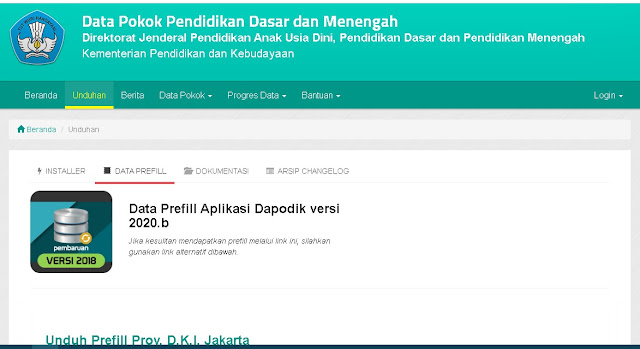
3. Pada Tab Unduhan Pilih Data Prefill. 

Cara generate dan unduh prefill dapodik
Laman Unduh preffil dapodik

4. Kemudian scroll ke bawah dan pilih provinsi tempat sekolah anda

5. Di menu drop down Provinsi tersebut ada banyak pilihan link yang tersedia, pilih salah satu link (jika tidak berhasil coba pilih link yang lain)

Cara download prefill dapodik
Lengkapi form isian


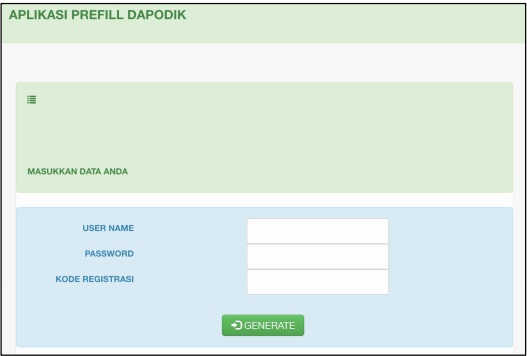
6. Masukkan username, password, dan kode registrasi Dapodik

7. Klik Generate dan tunggu proses hingga selesai. 


Cara unduh prefill dapodik
Download preffil yang sudah di generate

8. Klik Download dan simpan prefill tersebut di drive C:\ dengan nama folder prefill_dapodik


Cara download prefill PMP
Simpan file yang sudah di download di folder preffil_dapodik

9. Setelah selesai barulah Operator bisa melakukan Registrasi Offline. Jika Belum paham cara Registrasi Offline, baca disini


CARA GENERATE DATA DAN DOWNLOAD PREFILL EDS PMP

1. Buka Google chrome 

2. Kunjung Laman : pmp.kemdikbud.go.id/unduhan (Cara berikutnya hampir sama dengan cara Generate prefill Dapodik )

3. Pada Tab Unduhan pilih Prefill EDS 

4. Pilih Provinsi dan pilih salah satu link yang tersedia 

5. Masukkan Username, Password dan Kode registrasi Dapodik 

Cara generate dan unduh prefill PMP
Input user name, password dan kode registrasi

6. Klik Generate dan tunggu proses hingga selesai 

7. Pilih Download dan simpan prefill tersebut di drive C:\ dengan nama folder prefill_dapodik

8. Sekarang Operator sudah bisa untuk registrasi EDS PMP offline. 

Begitulah Cara Generate dan Download Data Prefill Aplikasi Dapodik danPMP, semoga artikel ini bisa membantu sahabat-sahabat Operator yang membutuhkan.

Semoga bermanfaat...!!!

Download Aplikasi EDS PMP 2020.07.07 Patch dan Installer

Update terbaru 1 september 2020: Aplikasi EDS PMP 2020.08.17


Aplikasi EDS PMP versi 2020.07.07 adalah pemutakhiran dari versi sebelumnya yaitu PMP versi 2020.02.07. Dirilisinya versi ini untuk menindaklanjuti permasalahan Aplikasi EDS Dikdasmen versi sebelumnya yang masih ditemukan di sekolah-sekolah terkait pengisian aplikasi, fitur hitung rapor mutu, dan permasalahan lainnya dalam melakukan pemutakhiran data PMP tahun pendataan 2019/2020. 


Saat ini perbaikan Aplikasi EDS Dikdasmen versi 2020.07.07 dirilis dalam 2 bentuk, yaitu : bentuk Installer dan Patch. 

Berikut ini Keterangan dan perbedaan INSTALLER dan PATCH Aplikasi PMP versi 2020.07.07 :


INSTALLER 

Installer EDS PMP terbaru ini khusus bagi sekolah yang belum mengerjakan sama sekali atau terdapat masalah pada aplikasi saat ini. Adapun tahapannya sebagai berikut:


  • Jika sudah ada quesioner yang dikerjakan, sinkronisasi terlebih dahulu PMP lama yang sudah diinstall di Laptop agar quesionernya tersimpan di server. 
  • Setelah Sinkronisasi selesai, Uninstal PMP versi lama tersebut. Jika belum tau cara Uninstall, silahkan baca cara Uninstall disini : Cara Uninstall Aplikasi atau Program di Komputer
  • Unduh Installer EDS Dikdasmen Offline versi 2020.07.07 (80,7MB). Bisa diunduh disini: Installer PMP Versi 2020.07.07
  • Lakukan instalasi EDS Dikdasmen Offline versi 2020.07.07.
  • Generate dan Unduh prefill terbaru pada laman: pmp.kemdikbud.go.id/unduhan submenu Prefill EDS 2019. Jika belum tau Cara Generate Prefill bisa dibaca di sini: Cara Generate dan Unduh Prefill Dapodik dan PMP
  • Jika Generate dan Unduh Prefill berhasil, maka file yang diunduh akan terlihat seperti ini, contoh : 7se8634h349uoh8y077hnk9.pmp.
  • Salin/copy file prefill hasil unduhan  ke folder C:/prefill_dapodik.  
  • Lakukan registrasi EDS Dikdasmen Offline dengan akun dan kode registrasi dapodik.
  • Clear cache browser Anda dengan menekan Ctrl+F5, jika tampilan layar hitam dengan ketik Ctrl+Shift+Delete > Clear Data > Refresh.
  • Buka aplikasi EDS Dikdasmen Offline (localhost:1745)
  • Login EDS dengan akun Dapodik Anda.
  • Pilih Kandidat Responden wajib dilakukan di menu Manajemen Pengguna.
  • Kandidat Responden terpilih diceklis, kemudian klik Lanjutkan.
  • Cek dan Isi Kuisioner EDS (sampai semua jenis responden 100%)
  • Hitung rapor mutu sekolah Anda.
  • Lakukan Sinkronisasi (pastikan tabel timeline dan master pmp terkirim ke server).
  • Cek progress pengiriman sekolah Anda dalam waktu maksimal 3 hari kemudian.

PATCH 

Patch EDS PMP hanya digunakan khusus bagi pengguna yang sudah menggunakan EDS dengan Installer 2019.12.18 + Patch EDS 2020.02.07 dan tidak ada masalah pada fungsi serta fitur aplikasi maupun database EDS. Tahapannya yaitu sebagai berikut:
  • Sinkronisasi terlebih dahulu EDS PMP sekolah yang sudah terinstall di Laptop sebelum melakukan instalasi PATCH PMP agar data tersimpan ke server.
  • Unduh Patch EDS Dikdasmen Offline versi 2020.07.07 (12,3MB). Bisa diunduh disini : Unduh PATCH PMP versi 2020.07.07
  • Lakukan instalasi PATCH EDS PMP Dikdasmen Offline versi 2020.07.07. (Ket: Jangan mencopot atau Uninstall pemasangan PMP yang sudah terinstall)
  • Clear cache browser Anda dengan menekan Ctrl+F5, jika tampilan layar hitam dengan ketik Ctrl+Shift+Delete > Clear Data > Refresh.
  • Buka aplikasi EDS Dikdasmen Offline (localhost:1745)
  • Login EDS dengan akun Dapodik Anda.
  • Pilih Kandidat Responden wajib dilakukandi menu Manajemen Pengguna.
  • Kandidat Responden terpilih diceklis, kemudian klik Lanjutkan.
  • Cek dan Isi Kuisioner EDS (sampai semua jenis responden 100%)
  • Hitung rapor mutu sekolah Anda.
  • Lakukan Sinkronisasi (pastikan tabel timeline dan master pmp terkirim ke server).
  • Cek progress pengiriman sekolah Anda dalam waktu maksimal 3 hari kemudian.

Catatan: 

  • Sekolah yang sudah mengisi EDS Dikdasmen Offline dengan menggunakan aplikasi versi lama diharuskan memutakhirkan ke Aplikasi EDS versi 2020.07.07 baik menggunakan installer atau patch.
  • Hasil Rapor Mutu sementara baru menampilkan 6 standar, untuk 2 standar PTK dan sarana prasarana diproses di server dan akan diupdate setiap 7-10 hari, lakukan sinkronisasi untuk mengupdate data dari server ke EDS sekolah.
  • Sekolah yang belum tampil progress pengiriman dan hitung rapor mutunya, dimohon melakukan update aplikasi, hitung rapor mutu ulang, dan sinkronisasi, lalu tunggu proses di server 3 hari untuk muncul progress data di laman PMP.
  • Setelah sekolah melakukan penghitungan rapor mutu dan sinkronisasi, diharapkan segera melaporkan ke pengawas yang membina sekolahnya untuk diverifikasi dan validasi.
  • Penjadwalan Sinkronisasi berlaku 3 hari yaitu Senin-Rabu sesuai wilayah provinsi dengan jadwal terlampir. Di luar jadwal di atas, semua sekolah dapat melakukan sinkronisasi EDS nasional pada hari: Kamis, Jumat, Sabtu, dan Minggu.
  • Pendataan Evaluasi Diri Sekolah Dikdasmen tahun pendataan 2019 tetap dilanjutkan sampai tahun 2020.

JADWAL SINKRONISASI PMP PER PROVINSI :


Demikian tentang Update EDS PMP versi 2020.07.07, jika ada kendala atau tambahan silahkan tulis di kolom komentar.
Semoga bermanfaat...!!!

Patch terbaru PMP Offline 2019.11.21 Cara Download dan Instal

Berita gembira buat sahabat-sahabat Ops, akhir-akhir ini sahabt ops disibukkan dengan masalah-masalah yang disebabkan oleh Aplikasi PMP 2019 Offline. Permasalahan ini tentu saja menjadi kendala bagi sahabat Ops untuk pengisian quesioner PMP, apalagi sahabat Ops dituntut untuk segera menyelesaikan pengisian PMP 2019. 

Berikut Kendala-kendala yang terjadi di PMP 2019:

1. Sinkronisasi Gagal
2. Kuesioner tidak ada jawaban
3. Kuesioner untuk Siswa Point E tidak ada
4. Kuisioner untuk Komite Point E tidak ada
5. Aplikasi tidak dapat diakses secara multiuser melalu Local Area Network (LAN) atau tidak
    bisa dikerjakan dengan banyak Laptop
6. Perbaikan Progres Pengisian Responden
7. Perbaikan penghitungan minimum jumlah responden, dan mungkin masih banyak kendala-kendala
    lainnya.

Dan akhirnya Tim PMP pusat merilis Patch terbaru Aplikasi PMP offline 2019.11.21. dengan harapan kendala-kendala tersebut sudah tidak ada lagi.

Berikut Cara Download dan Instal Patch Terbaru PMP 2019.11.21


Sebelum Menginstal Aplikasi PMP 2019.11.21 berikut yang sahabat-sahabat ops perlu ketahui.
- Bagi sahabat yang sudah pernah mengisi instrumen, disarankan untuk sinkronisasi terlebih dahulu. Jika tidak disinkron, ditakutakan Instrumen yang sudah diisi tersebut akan hilang.

Langkah selanjutnya yang kita lakukan setelah melakukan sinkron:
- Terlebih dahulu Uninstall Aplikasi PMP Offline 2019.11 di Laptop sahabat. 
   Catatan: Uninstall Aplikasi dilakukan jika memang aplikasi PMP
   mengalami permasalahan-permasalahan seperti diatas.

- Unduh Installer Aplikasi EDS Dikdasmen Offline versi 2019.11 , jika sudah
   ada tidak perlu unduh lagi. Cukup Instal saja. 
- Unduh Patch EDS Dikdasmen Offline versi 2019.11.21 bisa diunduh disini : Patch PMP 2019.11.21

Bisa Juga diunduh di :


- Jika sudah didownload dan sudah Instal PMP 2019.11, silahkan Install Patch EDS Offline
   2019.11.21

- Generate dan unduh prefil reguler terbaru pada laman pmp.kemdikbud.go.id/unduhan

Pastikan Prefill yang di Generate berhasil, Cara Mengetahuinya:

  a. Contoh prefill berhasil: 457312j231dhbj213k23jkj375ddk2.pmp

  b. Contoh prefill gagal: 457312j231dhbj213k23jkj375ddk2.enc

 Lihat ekstensi file dibelakangnya, jika .pmp berarti berhasil, jika .enc berarti gagal dan harus generate ulang prefill.

- Salin file prefil yang telah didownload tadi ke folder C:\prefill_dapodik 
- Kemudian lakukan Registrasi ulang dgn prefil terbaru menggunakan akun, password dan  kode registrasi dapodik

- Login EDS Dikdasmen menggunakan akun dapodik dan password.

- Lakukan Sinkronisasi sebelum melakukan pengisian, untuk mengunduh
   perbaikan instrumen


Demikianlah cara download dan Instal Patch Terbaru PMP 2019.11.21. Semoga dengan dirilisnya aplikasi Patch terbaru ini kendala-kendala yang dihadapi oleh sahabat-sahabat Ops bisa teratasi.


Semoga Bermanfaat...!!!


Update!!! cara mengerjakan PMP offline menggunakan banyak laptop

Hallo Sahabat Ops, setelah sebelumnya saya sudah menulis artikel tentang cara mengerjakan PMP dengan menggunakan banyak laptop, kali ini saya akan menulis artikel yang kurang lebih kegunaanya sama tetapi caranya lebih praktis. 

Artikel ini saya buat karena ada beberapa keluhan dari para pengunjung yang kesulitan dalam membuat IP Addres. Masih pada bingung di setting ip addres laptop server maupun client. Nah dengan cara yang saya buat di artikel ini, kita tidak perlu lagi setting IP addres, kita akan menggunakan ip yang secara otomatis dibuat oleh Server. 


Caranya sangat gampang, sahabat hanya perlu menyiapkan:
  1. (Satu) Buah hp Android sebagai sever atau tempat theatring
  2. Laptop, maksimal 10 laptop ( biasanya untuk HP android ketika teatring dibatasi hanya 10 client yang bisa connect). 
  3. Laptop yang sudah ada aplikasi PMP offline nya

Baca Juga: 


Yang pertama yang harus kita lakukan adalah:
  • Konesikan/connect laptop ke hotspot Hp yang sudah kita buat tadi
  • Kemudian setelah connected, sahabat hanya perlu mengetahui IP addres yang otomatis dibuat oleh server di Laptop yang ada Aplikasi PMP offlinenya.

Cara mengetahui IP addres di Laptop

  • Tekan Windows + R di Laptop, kemudian setelan muncul ketikan : cmd

Windows R
Windows + R

  • Kemudian klik ok, maka akan muncul jendela tampilan Command Prompt
  • Di Command prompt tersebut, ketikkan : ipconfig 
Lihat gambar dibawah:


Cara mengecek IP Addres Laptop
Command Prompt

  • Tekan enter, maka akan tampil ip addres dari laptop tersebut.

Alamat IP Addres di Komputer
IP Addres

  • Lihat gambar yang saya lingkari, disana tertulis IP Address dari Laptop tersebut adalah: 192.168.43.115
  • Setelah kita mengetahui IP Addres dari Laptop yang ada Aplikasi PMP offline tersebut, langkah selanjutnya yang kita lakukan adalah membuka browser di Laptop yang lain, bisa menggunakan browser Mozzila Firefox ataupun Google chrome. 
  • Kemudiaan di addres barnya ketikan IP tersebut, 192.168.43.115, dibelakang nya ditambah :1745 
  • Jadi persisnya seperti ini : 192.168.43.115:1745 
  • Tekan enter, tunggu beberapa saat maka akan muncul halaman awal PMP offline dan sekarang sahabat sudah bisa mengerjakan PMP di Laptop client

Demikian Update Cara mengerjakan PMP Offline menggunakan banyak Laptop. Semoga bisa membantu sahabat-sahabat yang membutuhkan. Jika masih terjadi kendala atau ada tambahan silahkan tulis di kolom komentar. 

Catatan: Sahabat tidak perlu mengaktifkan Paket Data di HP Android, matikan saja paket datanya.


Semoga Bermanfaat...!!!

Gagal Mengerjakan PMP Offline di Banyak Laptop

Ada beberapa Kendala yang terjadi ketika sahabat akan mengerjakan PMP offline di banyak laptop atau mengerjakan PMP Offline di Hp Android, salah satunya yaitu Laptop sudah terhubung ke Laptop lainnya atau HP Android tetapi ketika diketikkan Alamat untuk mengakses PMP di browser alamat tersebut tidak muncul atau halaman tersebut muncul tapi hitam saja alias blank.

Problem ini biasa terjadi dan dialami oleh banyak sahabat-sahabat Operator, tapi sahabat jangan bingung dulu karena kali saya akan berbagi cara untuk Mengatasi Tidak Bisa Mengerjakan PMP Offline di Banyak Laptop atau atau HP android.

Pertama-tama yang perlu sahabat lakukan adalah: 

1. Clear Cache dan cookies

Jika halaman di laptop client yang muncul adalah halam hitam atau blank atau muter-muter saja maka yang perlu sahabat lakukan adalan Clear cache, cookies dan history. 

2. Membuat User Account Control menjadi Low

  • Ketikkan User Account Control di Kolom Search atau pencarian Windows


Mengubah setelan User Account
Cara mencari User Account control

  • Pilih Change User Account Control Setting
  • Kemudian akan muncul Jendela tampilan seperti dibawah:


Ubah setelah user acoount
Set Notify menjadi never notify

  • Ubah notify menjadi Never notify
  • Klik Ok kemudian coba refresh halaman PMP sahabat tadi dan lihat hasilnya.


Jika Masih belum ada perubahan maka gunakan Cara Ketiga Yaitu:

3. Nonaktifkan Windows Firewall

  • Dikolom search atau pencarian ketikkan Windows Firewall, Pilih Windows Defender firewall
  • Kemudian sahabat akan dibawa ke Jendela tampilan seperti berikut: 

Cara menonaktifkan windows firewall
Turn Windows Defender Firewall On or Off
  • Pilih "Turn Windows Defender Firewall On or Off"
  • Maka akan muncul :


Matikan windows defender firewall
Nonaktifkan Windows Defender

  • Sahabat tinggal pilih Turn off Windows Defender, lihat gambar
  • Kemudian klik OK

Jika Sahabat kesulitan dalam mematikan Windows Firewall, Silahkan Baca Artikel saya yang
lain: Cara Lengkap Menonaktifkan atau Mematikan Windows Firewall

Nah setelah selesai, sahabat kembali lagi ke halaman browser dan refresh kembali. Dengan menggunakan ketiga cara diatas mudah-mudahan tidak ada kendala lagi, dalam mengerjakan PMP di banyak Laptop.

Demikian Cara Mengatasi Tidak Bisa Mengerjakan PMP Offline di Banyak Laptop atau HP Android. Jika masih ada kendala silahkan tulis di kolom komentar.


Semoga Bermanfaat...!!!


close
close