Berbagi Pengalaman tentang Dapodik, ERaport dan Info-Info lainnya Seputar Pengetahuan

Showing posts with label Eraport. Show all posts

Download Erapor SD 2025

Download Erapor SD 2025.1


Penjelasan Singkat Aplikasi e-Rapor SD 2025.1 

Aplikasi e-Rapor SD adalah aplikasi/perangkat lunak berbasis web yang berfungsi untuk manajemen penilaian dan laporan capaian kompetensi peserta didik (Rapor) pada Satuan Pendidikan Sekolah Dasar (SD). 

Aplikasi e-Rapor dikembangkan dengan mengacu pada kaidah-kaidah sistem Penilaian/asesmen sebagaimana termuat dalam Panduan Pembelajaran dan Asesmen Kurikulum Merdeka, Panduan Pembelajaran dan Asesmen Kurikulum 2013, Panduan Pengembangan Projek Penguatan Profil Pelajar Pancasila, serta Panduan Kokurikuler. 

Aplikasi e-Rapor terintegrasi dengan aplikasi Dapodik melalui web service yang telah disediakan Dapodik. Mulai tahun 2025, Pengembangan Aplikasi e-Rapor SD dilakukan oleh I Nyoman Pasek, S.Pd., M.Pd. seorang praktisi pendidikan sekaligus Pengawas Sekolah Dinas Pendidikan Kepemudaan dan Olahraga Provinsi Bali. Dalam implementasi Aplikasi e-Rapor SD di lingkungan Satuan Pendidikan, Direktorat Sekolah Dasar menyiapkan tim teknis untuk dapat membantu kesulitan yang dialami sekolah terkait pemanfaatan aplikasi e-Rapor ini agar dapat berjalan sesuai dengan harapan bersama. 

Aplikasi e-Rapor SD akan terus dikembangkan sesuai kebutuhan dan regulasi yang berlaku serta selalu menyesuaikan dengan kebijakan dan perubahan pada Aplikasi Dapodik. Aplikasi e-Rapor SD dapat didownload dan digunakan secara gratis bagi seluruh sekolah jenjang SD di Indonesia baik yang menggunakan Kurikulum 2013 maupun sekolah yang telah melaksanakan Kurikulum Merdeka. 

Aplikasi e-Rapor SD dikembangkan pertama kali sejak tahun 2019 dengan versinya yang pertama yaitu V.1.0 tahun 2019. Seiring dengan perkembangan zaman, perkembangan aplikasi dapodik, kebutuhan lapangan serta perubahan kebijakan di bidang pendidikan, maka aplikasi e-Rapor terus dikembangkan untuk memenuhi segala kebutuhan tersebut. 

Berikut ini adalah perubahan pada aplikasi e-Rapor SD. 

 ➢ Erapor SD Versi 2025 

 ✓ Hasil Develove Ulang Aplikasi dengan menggunakan Framework terbaru. 

 ✓ Upgrade Database e-Rapor SD 

 ✓ Update Versi PHP Aplikasi e-Rapor. 

 ✓ Optimalisasi Sistem Kinerja PHP dan Aplikasi e-Rapor. 

 ✓ Penambahan Fitur Upload Foto Siswa 

 ✓ Penambahan Fitur Upload Kop Sekolah 

 ✓ Penambahan Fitur buka dan tutup input nilai rapor 

 ✓ Penambahan Fitur Cek Perkembangan Rapor Siswa dan Grafik Nilai Rapor 

 ✓ Penambahan Fitur Download Leger Nilai Rapor Semua semester dalam 1 format excel 

 ✓ Menambah Fitur Nilai P3 Pada K2013 

 ✓ Menambah Fitur Nilai Deskripsi Sikap Mengacu Dimensi P3 Pada K2013 

 ✓ Menambah Fitur P5 

 ✓ Perbaikan sistem penambahan pembelajaran dan mata pelajaran 

 ✓ Perbaikan sistem dan format import nilai rapor 

 ✓ Perbaikan alur dan proses pengiriman Data Nilai ke Dapodik 

 ✓ Perbaikan alur dan proses backup dan restore data pada aplikasi e-Rapor 

 ✓ Pembaharuan tampilan aplikasi e-Rapor SD 

 ✓ Perbaikan sistem aplikasi dan pengelolaan menu secara menyeluruh 

 ✓ Mengacu pada Kebijakan Perkembangan Kurikulum Merdeka maupun Kurikulum 2013, PPA Kuikulum Merdeka, PPA Kurikulum 2013 Revisi dan Panduan P5 

 ✓ Mengakomodir Pengelolaan Nilai Rapor Projek Penguatan Profil Pelajar Pancasila 


 ➢ Erapor SD Versi 2025.1 

 ✓ Upgrade Database e-Rapor SD 

 ✓ Penambahan Fitur Upload Foto Siswa secara masal 

 ✓ Menambah Fitur Nilai Profil Lulusan Pada K2013 ketika pengguna login mulai Tahun Ajaran 2025/2026 Ganjil 

 ✓ Perbaikan Fitur Nilai P3 Pada K2013 ketika pengguna login sebelum Tahun Ajaran 2025/2026 Ganjil 

 ✓ Menambah Fitur Nilai Deskripsi Sikap Mengacu Profil Lulusan Pada K2013 ketika wali kelas login mulai Tahun Ajaran 2025/2026 Ganjil Panduan Aplikasi e-Rapor SD Versi 2025.1 2 

 ✓ Perbaikan Fitur Nilai Deskripsi Sikap Mengacu Dimensi P3 Pada K2013 ketika wali kelas login sebelum Tahun Ajaran 2025/2026 Ganjil

 ✓ Menonaktifkan Fitur P5 ketika pengguna login mulai Tahun Ajaran 2025/2026 Ganjil 

 ✓ Perbaikan Fitur P5 ketika pengguna login sebelum Tahun Ajaran 2025/2026 Ganjil 

 ✓ Menambahkan Fitur Penilaian Kokurikuler ketika pengguna login mulai Tahun Ajaran 2025/2026 Ganjil 

 ✓ Menambahkan Fitur Cetak rapor dengan format Terbaru sesuai PPA 2025 mulai Tahun Ajaran 2025/2026 Ganjil 

 ✓ Perbaikan sistem penambahan pembelajaran dan mata pelajaran 

 ✓ Perbaikan sistem dan format import nilai rapor 

 ✓ Penambahan Fitur Transkrip Nilai ijazah Pada Semester Genap Mulai Tahun Ajaran 2024/2025 

 ✓ Pembaharuan tampilan aplikasi e-Rapor SD 

 ✓ Perbaikan sistem aplikasi dan pengelolaan menu secara menyeluruh 

 ✓ Mengacu pada Kebijakan Perkembangan Kurikulum Merdeka maupun Kurikulum 2013, PPA Kuikulum Merdeka, PPA Kurikulum 2013 Revisi dan Panduan P5 yang aktif Sebelum 2025/2026 

 ✓ Mengakomodir Pengelolaan Nilai Rapor Projek Penguatan Profil Pelajar Pancasila yang aktif Sebelum 2025/2026 

 ✓ Mengacu pada Kebijakan Perkembangan Kurikulum Merdeka maupun Kurikulum 2013, PPA Kuikulum Merdeka Revisi 2025, PPA Kurikulum 2013 Revisi 2025 dan Panduan Kokurikuler yang aktif mulai 2025/2026 

 ✓ Mengakomodir Pengelolaan Nilai Rapor Kokurikuler yang aktif Mulai 2025/2026 

 ✓ Pembahan Fitur Log Progres Kerja Admin, Guru dan Wali Kelas B. Alur Data Pada Aplikasi e-Rapor, Dapodik Aplikasi e-Rapor SD terintegrasi dengan Dapodik Lokal Sekolah, berikut ini adalah Alur integrasi Data pada aplikasi e-Rapor dan Dapodik. Gambar 1: Ilustrasi alur data e-Rapor Panduan Aplikasi e-Rapor SD Versi 2025.1 3 Sesuai gambar di atas, 

 ✓ Aplikasi e-Rapor dan Dapodik terintegrasi secara lokal di setiap sekolah, artinya e Rapor dan Dapodik dihubungkan dalam jaringan secara lokal antara aplikasi e Rapor dan Aplikasi Dapodik Sekolah (ini dapat dilakukan dengan memasang Aplikasi Dapodik dan Aplikasi e-Rapor dalam 1 Komputer ataupun komputer yang berbeda). 

 ✓ Dalam Aplikasi Dapodik, Operator Sekolah menginput beberapa data yang dibutuhkan oleh Aplikasi e-Rapor di antaranya : Data Kurikulum, Data Sekolah, Data Guru, Data Siswa, Data Rombel dan Anggota Rombel, Data Pembelajaran, Data Ekskul beserta Anggotanya. Selanjutnya seluruh data tersebut ditarik oleh Aplikasi e-Rapor melalui metode tarik data lewat web service yang telah dipasang pada aplikasi. Dengan metode ini, maka pada Aplikasi e-Rapor tidak perlu lagi melakukan input ulang terhadap data tersebut, melainkan tinggal menarik dari Dapodik. Bila terjadi kesalahan Data terkait Data Master tersebut, maka perbaikannya dilakukan melalui Aplikasi Dapodik, kemudian ditarik kembali melalui Aplikasi e-rapor. 

 ✓ Setelah Data Master Dapodik di e-Rapor, selanjutnya data tersebut digunakan untuk mengelola nilai Rapor yang dilakukan oleh Administrator, Guru maupun Wali Kelas. 

 ✓ Hasil Nilai Rapor pada Aplikasi e-Rapor, setelah dicetak dan dibagikan ke Orang tua Siswa, selanjutnya nilai rapor tersebut dapat dikirim langsung ke Aplikasi Dapodik, sehingga tidak perlu lagi melakukan pengentrian data nilai secara manual di aplikasi dapodik 

 ✓ Data Nilai yang telah tersimpan di Aplikasi Dapodik, selanjutnya dikirim ke server pusat dengan memanfaatkan metode sinkronisasi dapodik. Proses Sinkron nilai ke server pusat tersebut dapat dilakukan setiap saat seperti halnya sinkronisasi data dapodik lainnya. 

 ✓ Data Nilai dan Data Dapodik lainnya yang telah dikirim ke server dapodik pusat akan terkumpul di server pusdatin untuk selanjutnya dapat dimanfaatkan untuk berbagai kebutuhan sesuai regulasi yang berlaku. C. 

Berikut ini Adalah Link  Download Aplikasi e-Rapor SD Versi 2025.1

Download Erapor SD 2025.1

Erapor K13 SMP Terbaru Cara Download dan Install

Bagaimana cara download dan install eraport kurikulum 13 versi terbaru?

Sebelum melakukan Installasi erapor K13 terlebih dahulu sahabat-sahabat bisa mendownload aplikasi eraport di link berikut ini: Unduh Eraport Kurikulum 13, Aplikasi eraport ini resmi dari Kemdikbud. Setelah proses download selesai, kemudian lakukan Installasi erapor k13 seperti biasa dan tunggu prosesnya hingga selesai. 

Proses Installasi eraport ini membutuhkan koneksi Internet, karena pada akhir Installasi pengguna diharuskan mengisi quesioner atau Form Laporan Daring Pengguna Aplikasi Eraport. Atau bisa juga melakukan pengisian setelah login. Jika sahabat-sahabat tidak mengisi form ini maka tidak akan bisa menggunakan Aplikasi eraport.

Form isian pengguna eraport k13

Silahkan lengkapi form tersebut kemudian kirim jawaban dan secara otomatis pengguna sudah bisa melakukan menggunakan Aplikasi Eraport Kurikulum 13. 

Tahap berikutnya, sahabat-sahabat silahkan melakukan login Eraport. Untuk User Namenya yaitu Admin dan Passwordnya Admin123456. eRapor versi K13 terbaru ini sedikit berbeda dari eraport sebelumnya, karna kita terlebih dahulu harus melakukan setting webservice. Jika tidak maka pengguna tidak bisa melalukan tarik data dari Dapodik..

Cara mengatur webservice pada erapor k13 yaitu:

1. Terlebih dahulu buka Aplikasi Dapodik

2. Pada menu Pengaturan, klik webservice

Erapor smp k13 terbaru
Klik menu pengaturan kemudian pilih webservice

3. Selanjutnya pada tampilan Web service Dapodik, isikan nama aplikasi persis seperti dibawah ini: eRapor13-Dapodik. Untuk ip addres dan key sudah terisi otomatis. Klik simpan kemudian Klik Salin Token.

Erapor smp k13 terbaru
Menu isian webservice Dapodik

4.Kemudian buka kembali Aplikasi eRaporK13 SMP

5. Klik Setting Webservice

6. Kemudian klik tambah 

Erapor smp k13 terbaru
Klik setting webservice kemudian pilih tambah

7. Pada isian webservice eraport, isikan seperti ini: Dapodik-eRapor13 (Klo di webservice Dapodik kita isi eRapor13-Dapodik, disini kita balik jadi Dapodik-eRapor13). Untuk isian Key, pastekan key yang sudah di copy di aplikasi dapodik tadi. Dan NPSN menyesuaikan dengan Sekolah masing-masing.

Erapor smp k13 terbaru
Menu isian webservice eRaport

8. Jika sudah selesai, klik simpan

9. Kemudian lakukan Tes Koneksi, jika berhasil maka akan muncul notifikasi seperti dibawah ini:

Erapor smp k13 terbaru
Tes Koneksi webservice erapor dan dapodik berhasil

Sampai disini cara setting webservice di eraport k13 smp sudah selesai dilakukan, selanjutnya sahabat-sahabat sudah bisa melakukan tarik data dapodik seperti biasa dan melakukan isian seperti eraport versi sebelumnya. Untuk lebih lengkapnya cara pengisian eraport smp k13, bisa dibaca disini: Cara lengkap pengisian eraport K13 SMP

Itulah cara Unduh dan install serta pengaturan webservice pada eRaport K13 SMP. Mudah-mudahan informasi diatas bisa berguna bagi sahabat-sahabat yang membutuhkan.


Semoga bermanfaat...!!!

Persiapan Sebelum Memulai Pengisian Eraport

Seperti yang kita ketahui bersama E Raport atau Eraport adalah aplikasi berbasis web, di mana dalam satu sekolah aplikasi ini cukup diinstal pada server atau komputer yang difungsikan sebagai server. Sedangkan client (dalam hal ini admin, guru, wali kelas, dan peserta didik, kepala sekolah dan orang tua) dapat mengakses melalui komputer lain yang terhubung melalui jaringan. 

Pengaturan pada eraport yang harus dilakukan operator
Login Eraport

Setelah selesai Installasi Eraport, sebelum bisa memulai pengisian atau entry nilai di eraport ada beberapa hal yang perlu diatur dan disiapkan oleh Operator Sekolah. Tujuan pengaturan persiapan pengaturan pada eraport ini adalah untuk melengkapi data-data raport itu sendiri serta pengisian nilai yang akan dilakukan oleh Guru ataupun Wali Kelas. Supaya nanti saat akan memulai pengisian Eraport, Guru Mapel dan Wali kelas bisa langsung memulai untuk input nilai. 

Persiapan-persiapan yang harus dilakukan oleh Operator sebelum memulai pengisian eraport yaitu, antara lain:


1. Menyiapkan Data Administrator

Di menu ini tersedia 2 pilihan yaitu mengubah atau mengganti Username, User ID dan Password serta untuk menambah Administrator Eraport.  Username, user id dan password ini sebenarnya tidak harus atau tidak perlu diganti, dikhawatirkan nantinya Operator lupa jika sudah diganti. 

Tapi jika laptop tersebut sering digunakan oleh orang banyak, mungkin ada baiknya juga untuk mengubah Password demi kerahasiaan data dan nilai yang sudah diinput. Sedangkan untuk menambahkan Administrator juga tidak terlalu penting, karena biasanya jika kebanyakan admin yang ada nanti datanya malah jadi kacau.


2. Ambil Data Dapodik 

Pengambilan data atau sinkronisasi data ini bertujuan untuk mengambil data-data yang ada di Dapodik karena data dari Dapodik ini lah sumber awal dari pengisian eraport. Itulah kenapa Eraport harus diinstall di Laptop yang sudah terinstall Aplikasi Dapodik supaya data-data yang ada di Dapodik bisa disinkronkan atau dihunbungkan dengan Aplikasi Eraport. 

Sebelum mengklik Sinkron Semua Data, ada baiknya Admin/Operator memastikan terlebih dahulu bahwa data di Dapodik semuanya sudah lengkap. Baik itu Data Sekolah, jumlah siswa/peserta didik, jumlah guru, Jadwal dan Pembelajaran, Jumlah Rombel, Data Anggota Rombel, Ekstrakulikuler, Wali Kelas, dll. Karena nantinya jika Data tersebut tidak lengkap dikhawatirkan akan jadi kendala ketika akan melakukan proses pengisian ataupun proses Print out eraportnya.


3. Mengatur Data User atau Pengguna

Data user eraport ini digunakan untuk mengatur siapa saja yang bisa mengakses dan mempunyai hak login ke Aplikasi Eraport. Di sini ada level-level user yang bisa diatur yaitu level guru dan level siswa. Operator atau Admin bisa menambah, mengedit/ mengubah ataupun menghapus user guru dan siswa. User Guru ini nantinya digunakan untuk login agar Guru-guru bisa mengisi Eraport. Sedangkan User siswa digunakan untuk login dan hanya bisa melihat nilai-nilai yang sudah diberikan oleh Guru.

Seperti yang sudah dijelaskan diatas yaitu di poin Ambil Data Dapodik, jika semua data guru, wali kelas dan siswa sudah lengkap, Admin Eraport tinggal melakukan Generate User Eraport/Generate Ulang User. Jika sudah dilakukan Generate, maka Data user untuk Guru dan Siswa yang ada di Dapodik akan dibuat secara otomatis oleh Aplikasi Eraport. 

Username default yang dibuat oleh Eraport untuk guru jika PNS menggunakan NIP  masing-masing, untuk guru Non-PNS usernamenya menggunaka Nama Lengkap tanpa Spasi. Password defaultnya untuk semua guru yaitu 123456. 

Sedangkan untuk siswa username defaultnya menggunakan NISN nya masing-masing dan Password defaultnya 123456. Data user ini bisa di download di tab Download Data User. Jika diperlukan, Admin juga bisa mengganti Password Guru dan Siswa yang sudah dibuat oleh sistem.  


4. Data Referensi Dapodik

Data Referensi Dapodik ini adalah jabaran atau isi dari data-data yang sudah kita ambil atau kita tarik dari Aplikasi Dapodik. Di sini kita bisa melihat Profil sekolah, Data Guru, Data Siswa, Data Kelas dan Wali Kelas, Data Anggota Kelas, Data Mata Pelajaran, Data Pembelajaran dan Ekstrakulikuler. 

Data-data ini semuanya sudah sesuai dengan data di Dapodik, disini Admin bisa juga mengedit atau mengubah data-data pelengkap yang perlu diubah. Sedangkan Data Pokoknya jika ingin diubah harus diubah terlebih dahulu di Aplikasi Dapodik. 

Untuk Data Mata Pelajaran dan Data ekstrakulikuler, ada yang perlu diperhatikan oleh Admin Yaitu: Data Mata Pelajaran harus dibuat Singkatan dari Mata Pelajaran tersebut Misal Ilmu Pengetahuan Alam disingkat IPA dll, bisa dibuat dengan mengklik Ringkas Mata Pelajaran. Tujuan Pembuatan singkatan ini adalah agar nanti saat melihat grafik nilai siswa dan cetak leger, nama mapel ini akan muncul. Jika tidak dibuat singkatannya maka nama mapelnya tidak akan muncul. 

Sedangkan untuk Data Ekstrakulikuler, kebanyakan Data Ekstrakulikulernya kosong disebabkan karena terkadang Operator lupa membahkan Ektrakulikuer di Dapodik. 
Jika Data Ekstrakulikulernya kosong, untuk bisa memasukkan data ekstrakulikuler tersebut silahkan baca Artikel saya sebelumnya yaitu: Menambahkan Ekstrakulikuler di Eraport


6. Data Referensi Lokal

Untuk data referensi lokal ini harus diisi dan dilengkapi oleh Admin. Berikut ini Data-data yang ada di referensi lokal dan data apa saja yang harus dilengkapi.

  1. Mapping Mapel : Mapping mapel ini digunakan untuk mengatur Mata Pelajaran Menurut Kelompok dan Nomor Urutnya di Raport yang akan dicetak atau di print out nantinya. 
  2. Atur Pembelajaran : Untuk mengatur status aktif atau tidak aktif suatu mata pelajaran di setiap kelas.
  3. KKM Mapel : Kriteria Ketuntasan Minimal atau KKM bisa diinput di menu ini, bisa manual dengan mengklik + Input KKM Mata Pelajaran. Bisa juga melalui Excel dengan mengklik Import KKM mata Pelajaran.
  4. Interval Predikat : Ini adalah Predikat - predikat yang akan diberikan untuk nilai yang diraih oleh siswa, seperti predikat A, B, C, D atau E . Interval Predikat ini dibuat secara otomatis oleh sistem dengan melihat nilai KKM yang telah diinput. Semakin tinggi Nilai KKM nya maka semakin susah untuk meraih Predikat A.
  5. Butir-butir sikap : Admin bisa mengubah atau mengedit sikap spritual maupun sikap sosial di tab ini.
Setelah persiapan-persiapan diatas selesai dilakukan oleh Admin (dalam hal ini Operator), barulah kemudian bisa melanjutkan ke tahap pengisian nilai. Tahap pengisian nilai di Eraport ini dilakukan oleh guru mata pelajaran masing-masing, sedangkan wali kelas bertugas mengisi nilai kelengkapan peserta didiknya masing-masing. Seperti pengisian nilai ekstrakulikuler, rekap kehadiran siswa, menentukan kenaikan siswa, proses deskripsi sikap, input prestasi dan catatan-catatan yang akan diberikan kepada peserta didiknya.

Nah itulah persiapan-persiapan yang harus dilakukan oleh Operator sebelum memulai pengisian eraport, untuk proses pengisian dan cetak/printout eraport mungkin akan kita bahas di artikel berikutnya. Jika ada kendala atau tambahan silahkan tulis di kolom komentar.

Semoga bermanfaat...!!!  

Menambahkan Ekstrakulikuler di Aplikasi Dapodik dan Eraport

Ekstrakulikuler merupakan Pelajaran yang dilakukan setelah atau di luar jam sekolah tetapi masih dalam lingkup sekolah dan menjadi tanggung jawab sekolah. Ada banyak macam Ekstrakulikuler, antara lain: Pramuka, Olahraga, Kesenian, PMR dan kegiatan-kegiatan lain yang bertujuan untuk mengasah kemampuan dan keterampilan Peserta Didik. 

Saat ini banyak Sekolah yang mewajibkan Peserta didiknya untuk mengikuti minimal 1 dari sekian banyak pelajaran Ekstrakulikuler. Bahkan Ekstrakulikuler bisa menjadi syarat untuk bisa naik kelas atau naik tingkat selanjutnya.

Namun dalam pengisian E raport SD maupun SMP, ekstrakulikuler bisa menjadi kendala tersendiri bagi sahabat-sahabat Operator Sekolah. Dikarenakan tidak ditemukannya data ekstrakulikuler di Eraport. Hal ini terjadi biasanya dikarenakan tidak lengkapnya Data Ekstrakulikuler yang diinput di Aplikasi Dapodik.

Untuk mengatasi hal itu, Sahabat Operator tidak perlu risau apalagi gundah gulana, karena disini kita akan mencoba mengatasi masalah tersebut. Lalu apa saja yang harus kita lakukan agar data ekstrakulikuler muncul di Aplikasi Eraport? Simak baik-baik penjelasan dibawah berikut ini:

Input Data Ekstrakulikuler di Dapodik 

Sebelum bisa menambahkan Ekstrakulikuler di Eraport terlebih dahulu kita harus melengkapi data ekstrakulikuler di Aplikasi Dapodik, caranya yaitu: 

  • Buka menu sekolah di aplikasi dapodik
  • Kemudian pilih tab Ekstrakulikuler 
  • Isikan data ekstrakulikuler sesuai dengan SK Kepsek tentang Ekstrakulikuler tersebut, seperti gambar dibawah ini:

Cara menambahkan ekstrakulikuler di Dapodik
Mengisi data ekstrakulikuler di Dapodik

  • Jika sudah selesai kemudian klik simpan
  • Selanjutny tambahkan Ekstrakulikuler yang sudah kita buat tadi ke Menu Rombongan Belajar
  • Pilih Ekskul, 
  • Klik Tambah
  • Pilih jenis Eskul kemudian isikan nama Pembina dan Ruangan yang dipakai untuk ekstrakulikuler tersebut. Lihat gambar dibawah:

Cara menambahkan ekstrakulikuler di Dapodik
Menambahkan Anggota Rombel Ekstrakulikuler 

  • Setelah selesai jangan lupa isikan juga Anggota Rombel Eskul tersebut.
Sampai disini kita sudah berhasil membuat data Ekstrakulikuler di Aplikasi Dapodik, tapi sebelum menuju Aplikasi Eraport ada baiknya sahabat melakukan Sinkronisasi terlebih dahulu di Aplikasi Dapodik. Karena menurut pengalam Admin, data Dapodik lebih cepat masuk ke Aplikasi Eraport jika sudah di sinkronkan.

Menambahkan Ekstrakulikuler di Eraport

Setelah mengisikan data-data ekstrakulikuler di Aplikasi Dapodik, selanjutnya kita akan menambahkan Ekstrakulikuler tersebut di Eraport, langkah-langkahnya yaitu:

  • Buka Aplikasi Eraport, 
  • Pilih Menu Ambil Data Dapodik, 
  • Klik Sinkronkan Semua Data. Seperti gambar dibawah:


Cara menambahkan ekstrakulikuler di Eraport
Sinkron data ekstrakulikuer ke Eraport

  • Tunggu beberapa saat hingga proses ambil data selesai.
  • Setelah Selesai Sinkron semua data, maka otomatis Data Ekstrakulikuler akan muncul di Aplikasi Eraport. 

Sekarang sahabat (atau dalam pengisian ekstrakulikuler ini yang berhak adalah wali kelas) sudah bisa mengisi Nilai Ekstrakulikuler tersebut melalui Login Wali Kelas masing-masing.

Baca Juga:

Ok, sampai disini mudah-mudahan sahabat-sahabat Operator sudah bisa dan paham mengenai cara memasukkan atau menambahkan Pelajaran Ekstrakulikuler di Aplikasi Dapodik dan Eraport. Semoga artikel singkat diatas bisa membantu sahabat-sahabat yang membutuhkan. Jika ada kendala atau tambahan, silahkan tulis dikolom komentar.

Semoga Bermanfaat...!!!

Panduan Lengkap Cara Download dan Install Eraport SD

Bagaimana cara download dan install Aplikasi e raport SD?

E Rapor atau Eraport tingkat Sekolah Dasar (SD) ini sedikit agak telat dirilis oleh Dirjen Pendidikan Dasar, karena untuk Sekolah Menengah Pertama (SMP), e rapor sudah lebih dulu dirilis dari tahun-tahun sebelumnya.

Tapi sahabat OPS tingkat SD tidak perlu khawatir, pada Artikel sebelumnya kita sudah membahas Cara download dan Install Eraport untuk tingkat SMP dan kali ini kita akan membahas  Cara Download dan Install Eraport untuk tingkat SD atau Sekolah Dasar. 

Ada yang perlu sahabat perhatikan sebelum melakukan Installasi E raport SD, yaitu:

1. Jika sahabat Ops sebelumnya memang belum pernah melakukan Installasi eraport SD maka harus melakukan installasi dari versi awal yaitu eraport SD versi 1.0 kemudian dilanjutkan dengan Installasi updater Eraport SD versi 1.1 

2. Sedangkan jika di laptop Ops sudah terinstall Eraport SD versi 1.0 maka cukup melakukan Installasi updater eraport SD versi 1.1. 

Download dan Install E Raport SD 2020/2021

Untuk link download Eraport SD ada di bawah ini:


Atau lebih lengkapnya untuk download Eraport SD bisa juga mengunjungi laman berikut: E-Raport - Direktorat Sekolah Dasar

Disana tersedia banyak pilihan download eraport beserta panduan-panduannya.

Persiapan Sebelum Melakukan Installasi Eraport SD 

Berikut ini beberapa persiapan dan hal-hal yang harus diperhatikan oleh sahabat operator sebelum melakukan Installasi Eraport:

1. Pastikan bahwa Laptop yang akan diinstal Eraport tersebut sudah di instal Aplikasi Dapodik terbaru.

2. Pastikan Kelengkapan data, baik data guru, rombel, peserta didik jadwal dan ekstrakulikuler di Aplikasi Dapodik sudah lengkap; karena nanti pada saat memulai pengisian Eraport, sahabat akan sedikit kesulitan jika datanya belum lengkap.

3. Pastikan juga Laptop yang akan di instal eraport memiliki spesifikasi yang cukup, tapi saya rasa jika sudah terinstal Aplikasi Dapodik maka otomatis bisa juga diinstal Aplikasi Eraport, kecuali jika hardisknya sudah penuh.

Jika Ketiga persiapan diatas sudah lengkap kita lanjut ke langkah berikutnya:

Cara Download dan Install eraport SD

1. Download Aplikasi eraport SD pada link diatas, kedua file harus didwonload semua yaitu Installer erapor sd  versi 1.0 dan updater erapor sd versi 1.1. 

2. Install File exe yang sudah di download tadi; Instalasi Eraport SD kurang lebih sama dengan Install Aplikasi Dapodik ataupun Aplikasi EDS PMP.

3. Setelah Instalasi selesai, lanjutkan dengan Install Updater Eraport SD Versi 1.1

4. Buka Aplikasi Eraport yang sudah diinstall

5. Lakukan login sebagai Admin; 

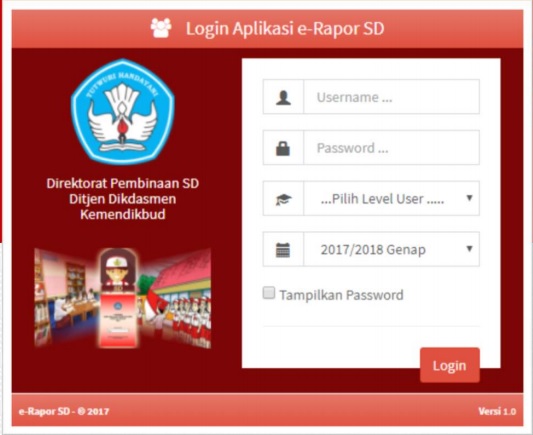
6. Untuk Login admin, username standarnya adalah: Username: admin, Password: admin123456, Level/Pengguna: Admin

Download dan Install Eraport SD 2021
Login Eraport SD

7. Kemudian Pilih Semester yang sedang berjalan

8. Catatan: Jika di Pilihan Semester Berjalan tidak ada pilihan Semseter yang sedang berjalan saat ini, silahkan pilih semester berjalan sebelumnya. Misal: 2019/2020 Genap, dll. Kemudian lakukan login.

9. Setelah login berhasil dan muncul menu Beranda, kemudan pilih menu Ambil data-data dari Dapodik dan klik Sinkron Semua data di pojok kanan atas. Tujuan sinkron ini adalah untuk mengambil semua data-data tentang peserta didik, Guru, Mapel, dll dari Aplikasi Dapodik.

10. Tunggu beberapa saat hingga Sinkron semua Data selesai, setelah selesai kemudian lakukan Log out atau keluar dari Aplikasi Eraport terlebih dahulu.

11. Lakukan login kembali, mudah-mudahan di pilihan Semester Berjalan, sudah ada pilihan untuk Semester yang sedang berjalan saat ini.

12. Kemudian lakukan sinkron semua data kembali melalui menu Ambil Data-data dari Dapodik seperti langkah-langkah nomor 9 diatas.

13. Setelah selesai melakukan sinkronisasi data dapodik, sahabat operator sudah bisa memulai pengisian Eraport SD.

Untuk Lebih jelasnya cara pengisian dan tutorial Eraport, bisa dibaca disini: Tutorial Pengisian Aplikasi Eraport

Baca juga: 


Begitulah kira-kira Cara Download dan Instal Eraport SD, mudah-mudahan bisa membantu sahabat-sahabat yang membutuhkan. 

Semoga Bermanfaat...!!!

Menambahkan Kompetensi Dasar Muatan Lokal Di Eraport

Dalam pengisian eraport, banyak sahabat-sahabat dibingungkan dalam pengisian Kompetensi Dasar untuk Mata Pelajaran Muatan Lokal atau Bahasa Daerah. Karena memang dari Aplikasi eraport itu sendiri, Kompetensi Dasar untuk Mapel muatan lokal atau bahasa daerah ini tidak disediakan. Dikarenakan setiap Provinsi memiliki Mata Pelajaran Muatan Lokal atau Bahasa Daerah yang berbeda-beda.

Untuk itu, pada artikel kali ini saya akan mencoba berbagi cara menambahkan Kompetensi Dasar untuk Mata Pelajaran Muatan Lokal atau Bahasa Daerah.

Langkah-langkahnya yaitu : 

  • Login ke Aplikasi eraport dengan menggunakan Akun Guru Muatan lokal atau Bahasa Daerah tersebut
Cara Menambahkan Kompetensi Dasar Muatan Lokal di eraport
Login Eraport

  • Setelah login, di tab Data Kompetensi Dasar pilih Tambah Kompetensi Dasar, seperti gambar yang saya lingkari dibawah:

Cara menambahkan Kompetensi Dasar di eraport
Tambah Kompetensi dasar

  • Kemudian setelah di klik Tambah Kompetensi dasar, maka akan muncul form isian untuk Kompetensi Dasar Mata Pelajaran Tersebut.

Cara membuat kompetensi bahasa daerah eraport
Entry Kompetensi Dasar


  • Silahkan isikan Kompetensi Dasarnya.  Berikut hal-hal yang perlu sahabat pahami dalam pengisian KD tersebut adalah: (Lihat gambar yang saya beri nomor diatas)

  1. Jumlah Kompetensi Dasar Yang akan Ditambahkan :  Isikan Berapa Jumlah KD Mapel tersebut
  2. Pilih Mata Pelajaran : Pilih Mata Pelajaran yang akan ditambahkan KD nya
  3. Tingkat Pendidikan : Kelas; KD yang akan ditambahkan untuk kelas/tingkat berapa.
  4. Jenis : Jenis KD; Pengetahuan, Keterampilan
  5. Semester : KD Semester 1 atau 2
  6. Kode KD: Kode untuk Kompetensi Dasarnya
  7. Kompetensi Dasar : Kompetensi Dasar yang diajarkan
  8. Ringkasan Kompetensi : ringkasan atau rangkuman dari kompetensi dasar yang diajarkan.


Untuk keterangan nomor 4, jika sahabat menambahkan KD pengetahuan maka KD Keterampilan juga harus ditambahkan. Berapa banyak KD pengetahuan yang ditambahkan maka KD keterampilan juga harus ditambahkan. Jika yang ditambahkan ada 3 KD Pengetahuan, maka KD Keterampilan juga ditambahkan masing-masing 3.

Setelah selesai mengisikan KD, kemudian klik Simpan. Maka KD yang ditambahkan tadi sudah tersimpan dan Sahabat-sahabat sudah bisa melanjutkan ke Rencana Penilaian.    

Sampai disini mudah-mudahan sahabat sudah paham dalam menambahkan KD atau Kompetensi Dasar Mata Pelajaran Muatalan Lokal/Bahasa Daera. Jika ada kendala atau ada yang ingin ditambahkan, silahkan tulis dikolom komentar. 

Semoga Bermanfaat...!!!

Cara Mengerjakan Eraport dengan Menggunakan Banyak Laptop

Bagaimana cara Mengerjakan E-rapor atau Cara Cepat Mengisi Eraport dengan menggunakan banyak Laptop? 

Tujuan pengisian eraport dengan banyak laptop ini adalah agar bisa mengisi eraport tidak hanya pada satu laptop saja, namun juga bisa dikerjakan dengan laptop lain yang tersedia.  Sehingga akan mempermudah dan mempercepat pekerjaan guru-guru dalam melakukan pengisian nilai di E raport.  

Langkah-langkah mengisi E Rapor dengan Banyak Laptop

Disini saya asumsikan bahwa di sekolah Sahabat belum mempunyai Lab Komputer yang dilengkapi dengan LAN. Jika sudah punya Lab komputer dan dilengkapi LAN, maka sahabat-sahabat tidak perlu menyiapakan peralatan lain. Cukup mengkoneksikan komputer-komputer tersebut dengan laptop yang ada Aplikasi Eraportnya. Dan jika menggunakan LAN, caranya pun sama dengan langkah-langkah di bawah ini.

Untuk mengisi eraport dengan menggunakan laptop banyak, berikut ini bahan-bahan yang harus disiapkan:

1. (Satu) Buah hp Android sebagai tempat theatring/hotspot atau bagi sahabat yang punya wirelles bisa juga menggunakan wirelles. Gunanya untuk menghubungkan satu laptop ke laptop lainnya. Catatan: Paket data Internet di Hp android tidak perlu dihidupakn atau boleh dimatikan.

2. Laptop, maksimal 10 laptop ( biasanya untuk HP android ketika teatring dibatasi hanya 10 client yang bisa connect. Namun ada juga yang bisa lebih banyak)

3. Laptop yang sudah ada aplikasi Eraport nya

Sebelum memulai Mengkoneksikan laptop ke hotspot hp Android, terlebih dahulu sahabat harus mematikan atau menonaktifkan Windows Firewall di Laptop yang sudah diInstal aplikasi Eraport. Caranya ada disini: Cara Lengkap Mematikan atau Menonaktifkan Windows Firewall 

Kemudian setelah semua persiapan diatas sudah cukup, selanjutnya lakukan langkah-langkah seperti di bawah: 

1. Menyiapkan atau menghidupkan Hotspot/tethering di hp android. Baca: Cara membuat Hotspot di smartphone dan menghubungkan ke Laptop

2. Konesikan/hubungkan laptop yang sudah terinstall Aplikasi E raport ke hotspot Hp Android yang sudah dibuat.

3. Kemudian setelah terkoneksi, sahabat hanya perlu mengetahui IP addres yang otomatis dibuat oleh server di Laptop yang ada Aplikasi Eraportnya. Caranya yaitu:

4. Tekan Windows + R di Laptop, kemudian setelan muncul ketikan : cmd,  atau bisa juga melalui start-cari folder-Windows System-Command prompt 

Cara Mengisi Eraport dengan banyak Laptop
Tampilan Windows + R dan ketikkan cmd

5. Kemudian klik ok, maka akan muncul jendela tampilan Command Prompt 

6. Di Command prompt tersebut, ketikkan : ipconfig
Lihat gambar dibawah:


Cara cepat mengisi eraport
Tampilan Command Prompt, kemudian Ketikkan ipconfig

7. Tekan enter, maka akan tampil ip addres dari laptop tersebut.


Cara Input nilai eraport
IP Addres Laptop

8. Lihat gambar yang saya lingkari, disana tertulis IP Address dari Laptop tersebut adalah: 192.168.43.115
9. Setelah kita mengetahui IP Addres dari Laptop yang ada Aplikasi Eraportnya tersebut. Langkah selanjutnya yang kita lakukan adalah membuka browser di Laptop yang lainnya, bisa  menggunakan browser Mozzila Firefox ataupun Google chrome. Tapi sebelumnya koneksikan dulu laptop tersebut ke hotspot hp android yang sudah kita buat tadi.

10. Kemudian setelah dikoneksikan, di addres bar browser atau kolom pencarian ketikan IP tersebut: 192.168.43.115, dibelakang nya ditambah :2679 atau jika gagal bisa menggunakan 3679 untuk Eraport SMP. Sedangkan untuk Eraport SD dibelakangnya ditambahkan : 2689 atau 3689

Jadi persisnya seperti ini : 192.168.43.115:2679 atau 192.168.43.115:2689. Lihat gambar:

Bagaimana mengisi eraport dengan banyak komputer
Isikan IP pada addres bar browser

11. Tekan enter, tunggu beberapa saat maka akan muncul halaman awal Eraport dan sekarang sahabat sudah bisa mengerjakan Eraport di Laptop client. 

12. Jika koneksi sudah berhasil tetapi erapornya tidak muncul di laptop client malah yang muncul adalah tampilan hitam saja di browser kemungkinan karena browser yang digunakan sudah usang, sebaiknya browsernya diupdate terlebih dahulu. 

Atau bisa juga karena browsernya sudah kebanyakan cache, history sehingga browser tidak bisa memuat aplikasi eraportnya. Untuk mengatasinya atau membersihkan cache, caranya ada disini: Cara membersihkan cache, cookies dan history browser

Demikian Cara Mengentry atau Menginput Nilai Eraport menggunakan banyak Laptop. Semoga bisa membantu sahabat-sahabat yang membutuhkan.

Semoga Bermanfaat...!!!

Cara Lengkap Download dan Instal Eraport Tingkat SMP

E Raport atau Eraport adalah aplikasi berbasis web, di mana dalam satu sekolah aplikasi ini cukup diinstal pada server atau komputer yang difungsikan sebagai server. Sedangkan client (dalam hal ini admin, guru, wali kelas, dan peserta didik, kepala sekolah dan orang tua) dapat mengakses melalui komputer lain yang terhubung melalui jaringan. 
Cara install eraport SMP
Menu login eraport

Langkah-langkah Download dan Installasi Eraport SMP

Sebelum memulai Installasi atau pemasangan Eraport SMP di Laptop, ada beberapa hal yang perlu sahabat operator pehatikan. Yaitu:

1. Installer Eraport untuk tingkat SMP hanya ada 2 yaitu Eraport Versi 1.0 dan Eraport Versi 2.0

2. Sedangkan versi lainnya adalah versi pembaharuan atau versi Updater, dimulai dari Updater Eraport versi 1.1 hingga Updater eraport versi 2.2 (Tahun ajaran 2020/2021 Ganjil)

3. Disini kita asumsikan bahwa sahabat operator belum pernah sama sekali melakukan installasi Eraport atau Eraportnya sudah dihapus dari Laptop.

4. Untuk Tahun ajaran 2020/2021 ini, sahabat tidak perlu melakukan Installasi Eraport versi 1.0, cukup melakukan Installasi Eraport versi 2.0

5. Selanjutnya Setelah selesai Installasi Eraport versi 2.0 lakukan installasi untuk versi Updaternya yaitu Updater Eraport SMP versi 2.1.1 dan Updater Eraport versi 2.2

6. Namun jika di Laptop sahabat Operator sudah terpasang Aplikasi eraport SMP versi 2.0, cukup melakukan download dan Install Updater Eraport versi 2.1.1 atau jika di Laptop sudah diinstall Updater Eraport versi 2.1.1 cukup melakukan Install updater Eraport Versi 2.2

Untuk Link downloadnya ada dibawah:

Link Installer Eraport SMP versi 2.0:

Link Updater Eraport SMP:
 
7. Setelah selesai melakukan Installasi Eraport SMP hingga versi Updater 2.2, kemudian buka Aplikasi Eraport dan lakukan Login

8. Untuk Login admin, username standarnya adalah: 

Username: admin 
Password: admin123456

9. Pilih Kurikulum Sekolah: K13 Paket

10. Level/Pengguna: Admin

Pilihan Semester berjalan Eraport SMP tidak muncul
Pilih Semester Berjalan

11. Kemudian pilih Semester yang sedang berjalan

12. Catatan: Jika di Pilihan Semester Berjalan tidak ada pilihan Semester yang sedang berjalan saat ini, silahkan pilih semester berjalan sebelumnya. Misal: 2019/2020 Genap, seperti pada gambar diatas. Kemudian lakukan login/masuk.

13. Setelah login berhasil dan muncul menu Beranda, kemudan pilih menu Ambil data-data dari Dapodik dan klik Sinkron Semua data di pojok kanan atas. Tujuan sinkron ini adalah untuk mengambil semua data-data tentang peserta didik, Guru, Mapel, dll dari Aplikasi Dapodik.

Cara download dan install eraport smp terbaru 2021
Ambil data dari Dapodik

14. Tunggu beberapa saat hingga Sinkron semua Data selesai, setelah selesai kemudian lakukan Log out atau keluar dari Aplikasi Eraport terlebih dahulu.

15. Lakukan login kembali, mudah-mudahan di pilihan Semester Berjalan, sudah ada pilihan untuk Semester yang sedang berjalan saat ini, seperti pada gambar dibawah:

Cara supaya semester 2020/2021 ganjil eraport smp muncul
Semester 2020/2021 Ganjil sudah Muncul di Eraport SMP

16. Kemudian lakukan sinkron semua data kembali melalui menu Ambil Data-data dari Dapodik seperti langkah-langkah nomor 13 diatas.

17. Setelah selesai melakukan sinkronisasi data dapodik, sahabat operator sudah bisa memulai pengisian Eraport SD.

Untuk Lebih jelasnya cara pengisian dan tutorial Eraport, bisa dibaca disini: Tutorial Pengisian Aplikasi Eraport

Sekian dulu sedikit artikel tentang Update dan cara Instal Eraport Versi 2.1.1, mudah-mudahan artikel ini bisa membantu sahabat-sahabat yang membutuhkan. 

Semoga Bermanfaat...!!!
close
close