Berbagi Pengalaman tentang Dapodik, ERaport dan Info-Info lainnya Seputar Pengetahuan

Showing posts with label Dapodik. Show all posts

Download Erapor SD 2025

Download Erapor SD 2025.1


Penjelasan Singkat Aplikasi e-Rapor SD 2025.1 

Aplikasi e-Rapor SD adalah aplikasi/perangkat lunak berbasis web yang berfungsi untuk manajemen penilaian dan laporan capaian kompetensi peserta didik (Rapor) pada Satuan Pendidikan Sekolah Dasar (SD). 

Aplikasi e-Rapor dikembangkan dengan mengacu pada kaidah-kaidah sistem Penilaian/asesmen sebagaimana termuat dalam Panduan Pembelajaran dan Asesmen Kurikulum Merdeka, Panduan Pembelajaran dan Asesmen Kurikulum 2013, Panduan Pengembangan Projek Penguatan Profil Pelajar Pancasila, serta Panduan Kokurikuler. 

Aplikasi e-Rapor terintegrasi dengan aplikasi Dapodik melalui web service yang telah disediakan Dapodik. Mulai tahun 2025, Pengembangan Aplikasi e-Rapor SD dilakukan oleh I Nyoman Pasek, S.Pd., M.Pd. seorang praktisi pendidikan sekaligus Pengawas Sekolah Dinas Pendidikan Kepemudaan dan Olahraga Provinsi Bali. Dalam implementasi Aplikasi e-Rapor SD di lingkungan Satuan Pendidikan, Direktorat Sekolah Dasar menyiapkan tim teknis untuk dapat membantu kesulitan yang dialami sekolah terkait pemanfaatan aplikasi e-Rapor ini agar dapat berjalan sesuai dengan harapan bersama. 

Aplikasi e-Rapor SD akan terus dikembangkan sesuai kebutuhan dan regulasi yang berlaku serta selalu menyesuaikan dengan kebijakan dan perubahan pada Aplikasi Dapodik. Aplikasi e-Rapor SD dapat didownload dan digunakan secara gratis bagi seluruh sekolah jenjang SD di Indonesia baik yang menggunakan Kurikulum 2013 maupun sekolah yang telah melaksanakan Kurikulum Merdeka. 

Aplikasi e-Rapor SD dikembangkan pertama kali sejak tahun 2019 dengan versinya yang pertama yaitu V.1.0 tahun 2019. Seiring dengan perkembangan zaman, perkembangan aplikasi dapodik, kebutuhan lapangan serta perubahan kebijakan di bidang pendidikan, maka aplikasi e-Rapor terus dikembangkan untuk memenuhi segala kebutuhan tersebut. 

Berikut ini adalah perubahan pada aplikasi e-Rapor SD. 

 ➢ Erapor SD Versi 2025 

 ✓ Hasil Develove Ulang Aplikasi dengan menggunakan Framework terbaru. 

 ✓ Upgrade Database e-Rapor SD 

 ✓ Update Versi PHP Aplikasi e-Rapor. 

 ✓ Optimalisasi Sistem Kinerja PHP dan Aplikasi e-Rapor. 

 ✓ Penambahan Fitur Upload Foto Siswa 

 ✓ Penambahan Fitur Upload Kop Sekolah 

 ✓ Penambahan Fitur buka dan tutup input nilai rapor 

 ✓ Penambahan Fitur Cek Perkembangan Rapor Siswa dan Grafik Nilai Rapor 

 ✓ Penambahan Fitur Download Leger Nilai Rapor Semua semester dalam 1 format excel 

 ✓ Menambah Fitur Nilai P3 Pada K2013 

 ✓ Menambah Fitur Nilai Deskripsi Sikap Mengacu Dimensi P3 Pada K2013 

 ✓ Menambah Fitur P5 

 ✓ Perbaikan sistem penambahan pembelajaran dan mata pelajaran 

 ✓ Perbaikan sistem dan format import nilai rapor 

 ✓ Perbaikan alur dan proses pengiriman Data Nilai ke Dapodik 

 ✓ Perbaikan alur dan proses backup dan restore data pada aplikasi e-Rapor 

 ✓ Pembaharuan tampilan aplikasi e-Rapor SD 

 ✓ Perbaikan sistem aplikasi dan pengelolaan menu secara menyeluruh 

 ✓ Mengacu pada Kebijakan Perkembangan Kurikulum Merdeka maupun Kurikulum 2013, PPA Kuikulum Merdeka, PPA Kurikulum 2013 Revisi dan Panduan P5 

 ✓ Mengakomodir Pengelolaan Nilai Rapor Projek Penguatan Profil Pelajar Pancasila 


 ➢ Erapor SD Versi 2025.1 

 ✓ Upgrade Database e-Rapor SD 

 ✓ Penambahan Fitur Upload Foto Siswa secara masal 

 ✓ Menambah Fitur Nilai Profil Lulusan Pada K2013 ketika pengguna login mulai Tahun Ajaran 2025/2026 Ganjil 

 ✓ Perbaikan Fitur Nilai P3 Pada K2013 ketika pengguna login sebelum Tahun Ajaran 2025/2026 Ganjil 

 ✓ Menambah Fitur Nilai Deskripsi Sikap Mengacu Profil Lulusan Pada K2013 ketika wali kelas login mulai Tahun Ajaran 2025/2026 Ganjil Panduan Aplikasi e-Rapor SD Versi 2025.1 2 

 ✓ Perbaikan Fitur Nilai Deskripsi Sikap Mengacu Dimensi P3 Pada K2013 ketika wali kelas login sebelum Tahun Ajaran 2025/2026 Ganjil

 ✓ Menonaktifkan Fitur P5 ketika pengguna login mulai Tahun Ajaran 2025/2026 Ganjil 

 ✓ Perbaikan Fitur P5 ketika pengguna login sebelum Tahun Ajaran 2025/2026 Ganjil 

 ✓ Menambahkan Fitur Penilaian Kokurikuler ketika pengguna login mulai Tahun Ajaran 2025/2026 Ganjil 

 ✓ Menambahkan Fitur Cetak rapor dengan format Terbaru sesuai PPA 2025 mulai Tahun Ajaran 2025/2026 Ganjil 

 ✓ Perbaikan sistem penambahan pembelajaran dan mata pelajaran 

 ✓ Perbaikan sistem dan format import nilai rapor 

 ✓ Penambahan Fitur Transkrip Nilai ijazah Pada Semester Genap Mulai Tahun Ajaran 2024/2025 

 ✓ Pembaharuan tampilan aplikasi e-Rapor SD 

 ✓ Perbaikan sistem aplikasi dan pengelolaan menu secara menyeluruh 

 ✓ Mengacu pada Kebijakan Perkembangan Kurikulum Merdeka maupun Kurikulum 2013, PPA Kuikulum Merdeka, PPA Kurikulum 2013 Revisi dan Panduan P5 yang aktif Sebelum 2025/2026 

 ✓ Mengakomodir Pengelolaan Nilai Rapor Projek Penguatan Profil Pelajar Pancasila yang aktif Sebelum 2025/2026 

 ✓ Mengacu pada Kebijakan Perkembangan Kurikulum Merdeka maupun Kurikulum 2013, PPA Kuikulum Merdeka Revisi 2025, PPA Kurikulum 2013 Revisi 2025 dan Panduan Kokurikuler yang aktif mulai 2025/2026 

 ✓ Mengakomodir Pengelolaan Nilai Rapor Kokurikuler yang aktif Mulai 2025/2026 

 ✓ Pembahan Fitur Log Progres Kerja Admin, Guru dan Wali Kelas B. Alur Data Pada Aplikasi e-Rapor, Dapodik Aplikasi e-Rapor SD terintegrasi dengan Dapodik Lokal Sekolah, berikut ini adalah Alur integrasi Data pada aplikasi e-Rapor dan Dapodik. Gambar 1: Ilustrasi alur data e-Rapor Panduan Aplikasi e-Rapor SD Versi 2025.1 3 Sesuai gambar di atas, 

 ✓ Aplikasi e-Rapor dan Dapodik terintegrasi secara lokal di setiap sekolah, artinya e Rapor dan Dapodik dihubungkan dalam jaringan secara lokal antara aplikasi e Rapor dan Aplikasi Dapodik Sekolah (ini dapat dilakukan dengan memasang Aplikasi Dapodik dan Aplikasi e-Rapor dalam 1 Komputer ataupun komputer yang berbeda). 

 ✓ Dalam Aplikasi Dapodik, Operator Sekolah menginput beberapa data yang dibutuhkan oleh Aplikasi e-Rapor di antaranya : Data Kurikulum, Data Sekolah, Data Guru, Data Siswa, Data Rombel dan Anggota Rombel, Data Pembelajaran, Data Ekskul beserta Anggotanya. Selanjutnya seluruh data tersebut ditarik oleh Aplikasi e-Rapor melalui metode tarik data lewat web service yang telah dipasang pada aplikasi. Dengan metode ini, maka pada Aplikasi e-Rapor tidak perlu lagi melakukan input ulang terhadap data tersebut, melainkan tinggal menarik dari Dapodik. Bila terjadi kesalahan Data terkait Data Master tersebut, maka perbaikannya dilakukan melalui Aplikasi Dapodik, kemudian ditarik kembali melalui Aplikasi e-rapor. 

 ✓ Setelah Data Master Dapodik di e-Rapor, selanjutnya data tersebut digunakan untuk mengelola nilai Rapor yang dilakukan oleh Administrator, Guru maupun Wali Kelas. 

 ✓ Hasil Nilai Rapor pada Aplikasi e-Rapor, setelah dicetak dan dibagikan ke Orang tua Siswa, selanjutnya nilai rapor tersebut dapat dikirim langsung ke Aplikasi Dapodik, sehingga tidak perlu lagi melakukan pengentrian data nilai secara manual di aplikasi dapodik 

 ✓ Data Nilai yang telah tersimpan di Aplikasi Dapodik, selanjutnya dikirim ke server pusat dengan memanfaatkan metode sinkronisasi dapodik. Proses Sinkron nilai ke server pusat tersebut dapat dilakukan setiap saat seperti halnya sinkronisasi data dapodik lainnya. 

 ✓ Data Nilai dan Data Dapodik lainnya yang telah dikirim ke server dapodik pusat akan terkumpul di server pusdatin untuk selanjutnya dapat dimanfaatkan untuk berbagai kebutuhan sesuai regulasi yang berlaku. C. 

Berikut ini Adalah Link  Download Aplikasi e-Rapor SD Versi 2025.1

Download Erapor SD 2025.1

Mengenal Pembelajaran Koding dan Kecerdasan Artifisial

Apa itu Pembelajaran Koding dan Kecerdasan Artifisial (KA) ?

Pembelajaran Koding dan Kecerdasan Artifisial (KA) pada Pendidikan Dasar dan Menengah adalah program integrasi yang bertujuan mempersiapkan peserta didik untuk era digital dengan mengajarkan keterampilan koding (pemrograman) dan dasar-dasar Kecerdasan Artifisial (AI). Tujuannya adalah untuk meningkatkan literasi digital, kemampuan berpikir komputasional, dan etika teknologi, sehingga siswa dapat menjadi pencipta (inovator) solusi teknologi, bukan hanya pengguna. 


Prinsip dan tujuan Pembelajaran Koding dan Kecerdasan Artifisial

  • Meningkatkan literasi digital dan keterampilan teknologi: 
    Membekali siswa dengan pemahaman dan kemampuan dasar dalam memanfaatkan teknologi secara efektif.
  • Mengembangkan pola pikir komputasional: 
    Melatih siswa untuk berpikir logis, sistematis, dan kreatif dalam memecahkan masalah menggunakan pendekatan komputer.
  • Mempersiapkan inovator masa depan: 
    Mendorong siswa untuk tidak hanya menggunakan teknologi, tetapi juga mampu menciptakan solusi inovatif untuk tantangan di masa depan.
  • Menanamkan etika teknologi: 
    Mengajarkan siswa untuk memahami dan menerapkan teknologi secara bertanggung jawab, termasuk isu-isu seperti keamanan data dan bias algoritma. 

Hal apa saja yang dipelajari

Apa Manfaat bagi siswa
  • Kemampuan berpikir kritis, kreatif, dan kolaboratif.
  • Pemahaman yang mendalam tentang cara kerja teknologi yang semakin kompleks.
  • Kesiapan untuk bersaing dan berkontribusi di era Industri 4.0 dan Masyarakat 5.0. 
Untuk lebih jelasnya tentang Pembelajaran Koding dan Kecerdasan Artifisial bisa di download 

Installer dan Patch Dapodik Versi 2024 (Paud, SD, SMP, SMA, SLB)

Download Aplikasi Dapodik terbaru versi 2024 semester ganjil 2023/2024 untuk jenjang Paud/TK, SD, SMP, SMA dan SLB. 

Aplikasi Dapodik versi 2023 semester ganjil 2023/2024 dirilis dalam bentuk Installer dan Patch, untuk yang menginstal melalui Installer maka satuan Pendidikan harus melakukan uninstall Aplikasi Dapodik versi sebelumnya terlebih dahulu.

Berikut Langkah instalasi Aplikasi Dapodik versi 2024:

  1. Unduh file installer Aplikasi Dapodik versi 2024 pada laman: https://cdn-dapodik.kemdikbud.go.id/rilis/dapodikdasmen_2024/Dapodik_Pauddikdasmen_2024.exe;
  2. Lakukan instalasi Aplikasi Dapodik;
  3. Refresh browser (ctrl+F5);
  4. Lakukan registrasi;
  5. Pastikan proses registrasi berhasil;
  6. Isi user name dan password;
  7. pilih semester 2023/2024;
  8. klik tombol Masuk;
  9. Pastikan tampilan Aplikasi Dapodik sudah versi 2024;
  10. Lakukan input data sesuai kondisi riil;
  11. Login Akun Kepala Sekolah
  12. Klik tombol sinkronisasi.

Satuan pendidikan dapat melakukan pembaruan Aplikasi Dapodik versi 2024 menggunakan Patch dengan syarat pada perangkat sudah Terinstal Aplikasi Dapodik versi 2023.d. 

Berikut langkah-langkah pembaruan Dapodik 2024 menggunakan patch:

  1. Unduh file patch Aplikasi Dapodik 2024 pada laman: https://cdn-dapodik.kemdikbud.go.id/rilis/dapodikdasmen_2024/Patch_Dapodik_2024.exe;
  2. Install patch dapodik 2024;
  3. Refresh browser (ctrl+F5);
  4. Tutup dan Buka Aplikasi Dapodik;
  5. Isi user name dan password;
  6. pilih semester 2023/2024;
  7. klik tombol Masuk;
  8. Pastikan tampilan Aplikasi Dapodik sudah versi 2024;
  9. Klik tombol tarik data;
  10. Pastikan proses nya berhasil;
  11. Lakukan input data sesuai kondisi riil;
  12. Login Akun Kepala Sekolah;
  13. Klik tombol sinkronisasi.

 Berikut adalah daftar perubahan pada Aplikasi Dapodik versi 2024:

  1. [Pembaruan] Penambahan menu dan fitur baru Notifikasi dari pusat.
  2. [Pembaruan] Penambahan validasi bagi penerima bantuan TIK wajib memperbarui alat berupa Laptop.
  3. [Pembaruan] Penambahan validasi maksimal jumlah jam yang diterima ole peserta didik pada tingkat 11 dan 12 bagi pelaksana Kurikulum Merdeka.
  4. [Pembaruan] Penambahan validasi ruang yang telah dihapus buku namun mash digunakan pada rombongan belajar.
  5. [Pembaruan] Penambahan mata pelajaran Praktik Kerja Lapangan khusus untuk jenjang SMK.
  6. [Pembaruan] Penambahan validasi terkait penginputan Praktik Kerja Lapangan (PKL) khusus jenjang SMK.
  7. [Perbaikan] Perbaikan bugs pada sanitasi ketika menghitung jumlah jamban.
  8. [Perbaikan] Perubahan referensi dalam pemilian kecepatan internet pada Data Periodik Sekolah

Panduan penggunaan Aplikasi Dapodik versi 2024, yang memuat petunjuk teknis dari setiap perubahan serta perbaikan dapat diunduh melalui laman https://dapo.kemdikbud.go.id/unduhan.

Rilis Erapor K13 2023.1 Semester Genap dan Eraport Kurikulum Merdeka

Dalam rangka mengakomodir pembaharuan yang ada di aplikasi e-Rapor KM dan 2013 Tahun 2023, Direktorat Jenderal Pendidikan Anak Usia Dini, Pendidikan Dasar, dan Pendidikan Menengah. Direktorat Sekolah Menengah Pertama telah melakukan pemutakhiran aplikasi e-Rapor Kurikulum Merdeka Versi M.01.1 dan e-Rapor Kurikulum 2013 versi 2023.1.

Adapun pembaruan dan perbaikan yang dilakukan pada Aplikasi e-Rapor Kurikulum Merdeka versi M.01.1 adalah sebagai berikut:

1. [Pembaruan] Penambahan menu input nilai ekstrakulikuler pada wali kelas yang bertugas sebagai Pembina ekstrakulikuler;
2. [Pembaruan] Penambahan fitur hapus data Ekstrakulikuler;
3. [Perbaikan] Import nilai;
4. [Perbaikan] Cetak pelengkap rapor;

Adapun pembaruan dan perbaikan yang dilakukan pada Aplikasi e-Rapor Kurikulum 2013 versi 2013.1 adalah sebagai berikut:
1. [Pembaruan] Penambahan port 7023;
2. [Perbaikan] Perbaikan Bugs Penarikan data semester pada DAPODIK ;
3. [Perbaikan] Perbaikan tampilan cetak pada aplikasi ;
4. [Perbaikan] Perbaikan kirim nilai ke DAPODIK;


Bagi Satuan pendidikan yang sudah Instal Aplikasi e-Rapor,
1. Kurikulum Merdeka versi M.01.1 dapat mengikuti langkah-langkah berikut :
a. Unduh file updater e-Rapor versi M.01.1;
b. Install patch e-Rapor versi M.01.1;
c. Refresh browser (ctrl+F5);
d. Login Aplikasi e-Rapor. Pastikan tampilan aplikasi sudah versi M.01.1;
2. Kurikulum 2013 versi 2022.1 dapat mengikuti langkah-langkah berikut:
a. Silahkan sekolah backup terlebih dahulu dari e-Rapor versi 2022.1;
b. Uninstall aplikasi versi 2022.1;
c. Unduh file installer 2023.1;
d. Install installer versi 2023.1;
e. Refresh browser (ctrl+F5);
f. Login Aplikasi e-Rapor;
g. Pastikan tampilan aplikasi sudah versi 2023.1;
h. Silahkan restore dari hasil backup versi 2022.1 ke Aplikasi e-Rapor 2023.1;
i. Selesai.

untuk mempermudah dalam mengoperasikan Aplikasi e-Rapor diharapkan satuan pendidikan membaca dan memahami panduan yang ada.

Link Download Erapor K13 2023.1 dan Kurikulum Merdeka 2023 Semeter Genap: 

Cara Pencairan Bantuan KIP/PIP di Bank

Seperti yang sudah kita bahas sebelumnya, Program Indonesia Pintar (PIP) adalah bantuan yang diberikan kepada siswa yang kurang mampu dari mulai jenjang sekolah Dasar, Menengah hingga Jenjang Perguruan Tinggi. Bantuan KIP tersebut bertujuan supaya siswa tersebut tidak putus sekolah dan bisa melanjutkan ke jenjang berikutnya.

Untuk lebih jelasnya tentang KIP bisa dibaca di sini:   Mengenal KIP dan Cara Pengajuan KIP

Untuk siswa yang pada jenjang sebelumnya sudah pernah mendapatkan bantuan KIP, maka pencairan KIP bisa langsung dilakukan di Bank Penyalur dengan membawa Buku Rekening Bank yang sudah diaktifasi sebelumnya, atau bisa juga menggunakan Kartu ATM. Jika menggunakan Buku Rekening, maka siswa tersebut harus didampingi oleh orang tua.

Pada beberapa kasus ada siswa yang sudah pernah mendapatkan bantuan PIP/KIP di jenjang sekolah sebelumnya (SD) namun pada jenjang berikutnya siswa tersebut tidak lagi mendapatkan KIP. Hal ini bisanya dikarenakan siswa tersebut tidak mendaftarkan KIP nya di sekolah yang baru, sehingga KIP nya dianggap tidak ada atau dianggap mengundurkan diri. Untuk itu, setiap siswa diharuskan untuk mendaftarkan kembali KIP nya ke sekolah yang baru. Baca: Cara Input Data dan Pengajuan KIP di Dapodik

Pada kasus lain, ada siswa yang sudah mendaftarkan KIP nya di sekolah yang baru namun namanya tidak muncul di daftar penerima bantuan PIP. Dan pada tahun berikutnya siswa tersebut baru kembali namanya ada dalam daftar penerima bantuan PIP. Tapi sayangnya Rekening Bank siswa tersebut biasanya sudah tidak aktif. Maka siswa tersebut perlu melakukan aktifasi ulang rekening bank nya. Cara aktifasi rekeningnnya bisa dilakukan bersamaan dengan siswa yang baru mendaptkan bantuan PIP. 

Berikut ini cara pencairan siswa yang baru pertama kali mendapatkan KIP dan cara Aktifasi Rekening Bank bagi siswa yang pernah mendapatkan bantuan PIP/KIP tapi Rekeningnya sudah tidak aktif, ada beberapa persyaratan yang harus di penuhi. Yaitu Antara lain:

1. Foto copy Raport (Cover Data Diri Siswa dan Nilai Raport Semester Akhir)

2. Foto copy Kartu Keluarga (KK)

3. Foto copy Kartu Tanda Penduduk (KTP) Orang Tua

4. File SK excel yang sudah di print dari laman PIP

5. Surat Keterangan Kepala Sekolah


Bagaimana cara mendapatkan SK file excel dari laman PIP untuk pencairan bantuan PIP? 

Cara login KIP terbaru
Laman KIP

File SK excel ini didapatkan melalui Operator Sekolah dengan melakukan login pada laman pip.kemdikbud.go.id dan login menggunakan NPSN sekolah dan Kode registrasi Dapodik sekolah atau bisa juga login menggunakan SSO Dapodik sekolah.


Cara login KIP
Login menggunakan NPSN sekolah

Pada Beranda/Dashboard PIP Kemdikbud, pilih Menu Siswa kemudian pada status pencairan pilih siswa yang Belum Cair. Selanjutnya disana akan terlihat nama-nama peserta didik yang mendapatkan bantuan PIP dengan status Belum Cair dan Klik Download. Tunggu hingga proses download selesai dan operator sudah berhasil mendapatkan SK excel PIP. Lihat gambar di bawah:

Cara Download SK excel KIP
Cara Download File SK excel KIP

Pada file excel tersebut akan terlihat nama-nama siswa yang mendapatkan bantuan KIP dan dengan status belum cair. Operator Sekolah kemudian melakuan printout file SK dalam bentuk excel tersebut. Setiap siswa wajib melampirkan file sk excel tersebut satu persatu. 

Sedangkan untuk Surat Keterangan Kepala Sekolah bisa diketik sendiri atau untuk file contohnya bisa di download disini: Contoh Surat Kepala Sekolah Tentang KIP

Selanjutnya setelah semua persyaratan tersebut terpenuhi, maka siswa atau peserta didik bisa melakukan pencairan Bantuan KIP/PIP ke Bank penyalur terdekat dengan didampingi oleh orang tua. 

Pencairan ini selain bisa dicairkan sendiri oleh peserta didik, bisa juga dicairkan secara kolektif oleh sekolah, jika jarak tempuh menuju ke Bank Penyalur terlalu jauh. Tapi tentu saja harus menggunakan Surat Kuasa dari pihak penerima bantuan KIP ke penerima Kuasa (Sekolah).
   
Itulah Tata cara pencairan atau pengambilan dana kip/pip di bank penyalur, semoga cara-cara diatas bisa membantu sahabat-sahabat yang membutuhkan.

Semoga bermanfaat...!!!

Download dan Install Aplikasi Dapodik Versi 2021.c

Unduh dan Download Aplikasi Dapodik 2021 c
Dapodik 

Dapodik versi 2021.c sekarang telah dirilis oleh Dapo Kemdikbud, untuk melakukan download aplikasi dapodik versi 2021.c bisa didownload  pada link di bawah ini: 

Link Download/unduh: Dapodik 2021.c

File Aplikasi Dapodik 2021.c ini berupa file Installer dan tentu saja berbeda dengan Aplikasi dapodik versi sebelumnya. Untuk itu, setelah selesai melakukan download/unduh, jangan langsung melakukan installasi Dapodik versi 2021.c, tapi Uninstall terlebih dahulu aplikasi Dapodik yg lama.

Berikut ini langkah-langkah persiapan Installasi Dapodik 2021.c

A. PERSIAPAN INSTALASI APLIKASI DAPODIK 2021.C

1. SPESIFIKASI KOMPUTER 

Spesifikasi komputer yang direkomendasikan, yaitu: 
a) prosesor Intel Core i3 atau yang setara; 
b) memori standar 4GB DDR3; 
c) hard drive 120 GB SSD/500 GB HDD; 
d) sistem operasi Windows 10; 
e) aplikasi terpasang peramban web seperti google chrome, mozilla firefox, atau opera. 

2. KODE REGISTRASI DAN AKUN PETUGAS PENDATAAN 

Sebelum memulai proses instalasi Aplikasi Dapodik versi 2021.c, pastikan sekolah sudah memiliki kode registrasi dan akun yang akan digunakan dalam proses instalasi. Kode registrasi diperoleh melalui Admin Dinas Pendidikan Kab/Kota untuk jenjang PAUD-Dikmas/SD/SMP dan Admin Dinas Pendidikan Provinsi untuk jenjang SLB/SMA/SMK.  

3. GENERATE PREFILL APLIKASI DAPODIK 

Generate prefill merupakan tahapan untuk mengambil data sekolah dari server agar dapat diregistrasi di Aplikasi Dapodik secara offline (dalam bentuk file .prf). Generate prefill merupakan data sekolah hasil sinkronisasi terakhir. Untuk meningkatkan keamanan dari segi pengguna, saat ini proses generate prefill dapat dilakukan setelah petugas pendataan memasukkan username, password yang benar dan kode registrasi Aplikasi Dapodik yang aktif.

Baca: Cara Generate dan Unduh Prefill Dapodik

4. KODE REGISTRASI APLIKASI DAPODIK 

Kode registrasi adalah “kunci” untuk memuat data sekolah. Kode registrasi diterbitkan oleh Direktorat Jenderal Pendidikan Anak Usia Dini, Pendidikan Dasar dan Pendidikan Menengah bagi sekolah yang telah terdaftar di Pusat Data dan Teknologi Informasi (Pusdatin) Kemdikbud dan memiliki NPSN. Kode registrasi tersebut akan otomatis terbit dan dapat dicek oleh admin dinas pendidikan melalui manajemen dapodik. 

5. PENGATURAN WAKTU PADA KOMPUTER 

Langkah selanjutnya melakukan pengaturan waktu pada komputer. Hal ini penting dilakukan untuk memastikan proses sinkronisasi data berjalan lancar. Selengkapnya silakan ikuti langkah-langkah berikut: 

a. pada menu pencarian Windows, ketik kata kunci “Date & time settings”, lalu klik Open. 
b. Tampil menu date and time settings, lalu klik “Change” dan sesuaikan dengan waktu saat ini, atau dengan cara menyalakan fitur “Set time automatically” dan “Set time zone automatically” agar lebih akurat. 
c. Selanjutnya, pastikan zona waktu yang dipilih sesuai dengan wilayah setempat. Contoh untuk pengisian zona waktu Waktu Indonesia Barat (WIB) pilih zona waktu (UTC+07:00 Bangkok, Hanoi, Jakarta) 

6. NONAKTIFKAN PROGRAM PENGAMANAN 

Agar proses instalasi aplikasi Dapodik dapat berjalan dengan lancar, beberapa program pengamanan perlu dinonaktifkan, contohnya: 
a. Deep Freeze: harus dinonaktifkan. 
b. Antivirus yang membuat service database tidak berjalan sebagaimana seharusnya misalnya Avast, Avira, Symantec, Antivir harus dinonaktifkan atau dihapus. Antivirus yang disarankan yaitu 12 Windows Defender atau Microsoft Essentials. Antivirus ini dapat diunduh di laman resmi Windows dan tidak berbayar. 
c. Windows Firewall dinonaktifkan jika ingin menggunakan entri data dengan menggunakan jaringan. 
d. Untuk menonaktifkan firewall, pilih menu Firewall dan & network protection, lalu pilih network yang ingin dinonaktifkan. 
e. Selanjutnya, pada bagian Windows Defender Firewall, ubah ke mode Off. 
f. Terakhir, klik yes untuk mengakhiri. 

B. LANGKAH-LANGKAH INSTALASI APLIKASI DAPODIK 

setelah semua tahapan persiapan instalasi dilakukan, langkah selanjutnya yaitu melakukan instalasi aplikasi. Aplikasi Dapodik Versi 2021.c dirilis dalam bentuk installer. 

1. INSTALASI MENGGUNAKAN INSTALLER 

a) Siapkan file installer yang sudah diunduh sebelumnya. Sangat disarankan untuk menutup program lain yang masih terbuka sebelum melakukan instalasi.
b) Klik ganda file installer, jika muncul peringatan keamanan, pilih Yes atau untuk komputer dengan sistem operasi Windows versi tertentu, klik Run Anyway. Selanjutnya akan ditampilkan jendela instalasi Dapodik. Klik lanjut. 
c) Pada jendela perjanjian persetujuan pilih saya setuju dan klik lanjut. 
d) Masuk ke jendela persiapan memasang aplikasi Dapodik, klik “Pasang” untuk memulai proses instalasi aplikasi. 
e) Proses instalasi Aplikasi Dapodik sedang berjalan, tunggu hingga proses pemasangan ini selesai. 
f) Untuk mengakhiri proses pemasangan Aplikasi Dapodik, klik “Selesai”. 

2. MEMBERSIHKAN CACHE SETELAH MELAKUKAN INSTALASI APLIKASI 

Setelah selesai melakukan instalasi, pastikan untuk selalu membersihkan cache pada peramban sebelum menggunakan Aplikasi Dapodik versi 2021.c. 

Berikut ini langkah-langkah membersihkan cache pada peramban web Google Chrome: 

a) Di komputer, buka Aplikasi Google Chrome, lalu klik Lainnya (Others) yang terdapat di pojok kanan atas aplikasi.
b) Klik Fitur lainnya (More Tools) Hapus data browsing (Clear Browsing Data). 
c) Di bagian atas, pilih rentang waktu (Time Range). Untuk menghapus semua, pilih Semua (All Time). 
d) Di samping "Cookie dan data situs lainnya" (Cookies and other site data) dan centang kotaknya. Klik Hapus data (Clear Data) untuk menyelesaikan. 
e) Catatan: untuk peramban web lain seperti Safari, Firefox, atau browser lain, periksa petunjuk di situs dukungannya.

Tutorial AKM untuk Proktor

AKM (Asesmen Kompetensi Minimun) adalah program penilaian terhadap mutu setiap sekolah, madrasah, dan program kesetaraan pada jenjang dasar dan menengah. Mutu satuan pendidikan dinilai berdasarkan hasil belajar murid yang mendasar (literasi, numerasi, dan karakter) serta kualitas proses belajar-mengajar dan iklim satuan pendidikan yang mendukung pembelajaran.

Untuk mengenal lebih dekat tentang AKM bisa dibaca disini: Tanya Jawab Seputar AKM

AKM akan bisa dilaksanakan jika di masing-masing sekolah atau satuan pendidikan mempunyai seorang Proktor. Seperti yang sudah kita ketahui bersama, Proktor adalah orang yang bertugas untuk mengoperasikan Komputer Server atau sebagai Admin untuk memfasilitasi kegiatan AKM. Tugas proktor ini lebih kepada penyiapan perangkat lunak, seperti installasi exambrowser untuk peserta didik maupun Proktor Browser. Dan registrasi peserta didik yang akan mengikuti Simulasi atau AKM juga harus dipersiapkan oleh Proktor.

Untuk setiap satuan pendidikan, proktor biasanya diambil dari Operator sekolah masing-masing. Nantinya seluruh satuan pendidikan di Indonesia diharuskan untuk mengikuti Asesmen Kompetensi Minimum (AKM) dan Operator/Proktor lah yang akan menjadi kunci berhasil atau tidaknya AKM yang akan dilaksanakan.

Nah, pada Artikel kali ini kita akan membahas tentang Tutorial AKM atau langkah-langkah apa yang harus dilakukan oleh Proktor untuk bisa memulai AKM (Asesemen Kompetensi Minimum) dimulai dari Awal penunjukkan sebagai seorang Proktor sampai terlaksananya AKM.

Tutorial AKM (Asesemen Kompetensi Minimum) untuk Proktor

Berikut ini langkah-langkah awal yang harus dilakukan Proktor untuk AKM

1. Sebelum memulai, Proktor harus mempunyai Akun untuk login ke web ANBK (Asesemen Nasional Berbasis Komputer. Biasanya Akun ini diperoleh dari Operator Atau Dinas Pendidikan. (Jika belum punya Akun silahkan berkonsultasi dengan Dinas Pendidikan setempat, atau Panitia Pelaksana AKM tingkat Kabupaten)

2. Setelah mendapatkan akun, kunjungi laman: anbk.kemdikbud.go.id

Cara Login AKM proktor
Halaman Login UBKD

3. Login dengan menggunakan Akun Proktor 

4. Saat awal login di halaman beranda atau Dashboard akan muncul tampilan seperti ini:

Pengaturan Akun AKM Proktor
Lengkapi Data Prokotor

5. Lengkapi data-data tersebut dengan Data proktor yang bersangkutan

6. Kemudian lengkapi Menu Data Sekolah dan Data siswa


Tutorial Simulasi AKM proktor
Lengkapi Data Sekolah dan Data Siswa

7. Sampai disini tahap persiapan di Web ANBK telah selesai.

8. Selanjutnya jika Sekolah akan mengikuti Simulasi AKM, silahkan download terlebih dahulu browser untuk Exam/ujian siswa dan Browser untuk Proktor. 

9. Cara downloadnya yaitu Klik Dashboard, kemudain scrool mouse kebawah hingga muncul tampilan seperti ini:

Download Exam browser dan proktor browser AKM
Download Exam Browser dan Proktor Browser

10. Disana ada 2 pilhan file yaitu untuk Windows versi 64bit dan 32bit. Silahkan download sesuai dengan spesifikasi Laptop dan windows yang di gunakan. Baca: Cara Mengetahui Spesifikasi Laptop

11. Selanjutnya setelah di download, prokotor harap memperhatikan hal-hal berikut sebelum membuka file yang di download tadi:
- Nonaktifkan Anti Virus atau Virus Defender yang ada di Laptop 
- Nonaktifkan Windows Firewall, Baca: Cara Lengkap Menonaktifkan Windows Firewall

12. Kemudian ekstrak file exambrowser dan proktorbrowser yang sudah didownload, Baca: Cara ekstrak file rar menggunakan Winrar

13. Setelah file selesai di ekstrak, buka terlebih dahulu proktor browser, jika berhasil akan muncul tampilan seperti ini:

Login Proktor Browser AKM
Klik Run

14. Kemudian klik Run

15. Login dengan menggunakan Akun yang diberikan di laman web ANBK. 

Login ini berbeda dengan login ANBK. Untuk username nya tetap sama, tapi untuk password bisa dilihat di Laman web ANBK di Data Sekolah kemudian disana ada Password Proktor

14. Selanjutnya untuk menjadi Catatan, Proktor tidak akan bisa melakukan login jika bukan pada waktu yang sudah dijadwalkan oleh Server Pusat.

15. Jadwal untuk simulasi ataupun ujian AKM bisa dilihat juga pada web ANBK di Data Sekolah.

16. Jika jadwal simulasi atau ujian AKM sudah sesuai, nantinya Proktor akan dibimbing oleh Teknisi atau Panitia AKM tingkat Kabupaten tentang langkah-langkah yang harus dilakukan selanjutnya.

Demikian sedikit tutorial AKM untuk Proktor, mudah-mudahan bisa membantu sahabat-sahabat proktor yang membutuhkan.

Semoga bermanfaat...!!!

Cara Pengajuan NUPTK di Verval PTK Terbaru

Bagaimana cara pengajuan NUPTK dan cara Upload berkasnya?

Seperti yang sudah kita ketahui bersama, NUPTK atau Nomor Unik Pendidik dan Tenaga Kependidikan adalah Nomor yang dimiliki oleh masing-masing Guru ataupun Tenaga Kependidikan baik PNS ataupun Non-PNS. Untuk lebih jelasnya tentang NUPTK bisa dibaca disini: Syarat dan ketentuan Pengajuan NUPTK

Kali ini kita akan membahas tentang tata Cara upload dokumen NUPTK di Verval PTK, Cara Cek Status Pengajuan NUPTK dan Penyebab Ditolaknya Pengajuan NUPTK.

Baca juga: Cara Claim NUPTK

Cara Upload Dokumen Pengajuan NUPTK  Terbaru 2020

Upload dokumen ini dilakukan dengan menggunakan Login Operator Sekolah. Berikut ini langkah-langkahnya:

1. Kunjungi laman vervalptk
2. Login menggunakan Akun Verval Operator Sekolah yang sudah di daftarkan di SDM data (Login ini ada yang sama dan ada yang tidak dengan login di Aplikasi Dapodik)
3. Setelah sukses login maka akan muncul halaman beranda Verval PTK, seperti gambar dibawah:

Cara upload dokumen pengajuan nuptk 2020
Beranda Verval PTK

4. Untuk melakukan Upload berkas NUPTK, silahkan klik Pengajuan PTK 
5. Kemudian di samping kanan akan terlihat data-data PTK yang bisa diajukan berkas NUPTK nya.
6. Pilih salah satu PTK yang akan diajukan NUPTK nya, kemudian Klik Ajukan NUPTK
7. Tunggu beberapa saat hingga muncul Menu untuk Upload Dokumen NUPTK, seperti gambar berikut:

Cara pengajuan NUPTK Terbaru
Pilih Berkas NUPTK yang akan di Upload

8. Pilih berkas yang akan di upload
9. Kemudian setelah semua berkas dipilih, klik Ajukan
10. Berkas yang akan diupload harus berupa file yang sudah di konversi ke PDF, dengan ketentuan besaran file yaitu sebagai berikut:

- Surat Tugas/Surat Pembagian Tugas: Maksimal Ukuran file 2 Mb
- KTP: Maksimal Ukuran file 1 Mb
- Ijazah SD/Sederajat: Maksimal Ukuran file 1 Mb
- Ijazah SMP/Sederajat: Maksimal Ukuran file 1 Mb
- Ijazah SMA/Sederajat: Maksimal Ukuran file 1 Mb
- Ijazah S1/D4: Maksimal Ukuran file 1 Mb

11. Setelah pengajuan berkas selesai, maka Tahap Upload Dokumen NUPTK selesai. 

Cara Cek Status Pengajuan NUPTK

Setelah selesai melakukan tahapan upload dokumen berkas NUPTK, maka GTK bisa melihat berkas yang sudah diuplod tersebut, caranya yaitu:

- Masih di laman Verval PTK
- Klik menu Status Pengajuan NUPTK
- Ada 3 status di Status Pengajuan NUPTK, yaitu:

1. Antrian: Yaitu berkas dalam proses validasi oleh dinas
2. NUPTK Terbit: Proses Pengajuan NUPTK berhasil dan NUPTK sudah diterbitkan
3. Ditolak: Pengajuan NUPTK ditolak. 

Cara Cek Status Pengajuan NUPTK
Cek Status Pengajuan NUPTK

Penyebab ditolaknya pengajuan NUPTK ini disebabkan oleh berbagai macam hal dan kendala.


Penyebab Pengajuan NUPTK ditolak

Pada GTK yang ditolak pengajuan NUPTK nya, klik tanda seru yang berwarna merah. Maka disana akan tampil keterangan yang menyebabkan Pengajuan NUPTK tersebut ditolak. 

Berikut rangkuman beberapa penyebab ditolaknya Pengajuan NUPTK:

1. Berkas tidak lengkap
2. Kesalahan dalam melakukan upload file/file tidak sesuai 
3. Berkas yang diupload berupa Fotocopy yang seharusnya GTK wajib mengupload berkas yang Asli

Jika Pengajuan NUPTK ditolak segera perbaiki dan lengkapi berkas tersebut, kemudian lakukan Upload ulang berkas. 

Itulah sedikit penjelasan tentang cara upload berkas nuptk, cara cek status pengajuan nuptk dan penyebab ditolaknya pengajuan nuptk. Mudah-mudahan bisa membantu sahabat-sahabat yang membutuhkan.

Semoga bermanfaat...!!!

Cara Verval Ijazah Cek BSU dan Cetak Info GTK

Baru-baru ini PTK/GTK Honorer disibukkan dengan Verval Ijazah D4 dan S1 sebagai persyarataan untuk mengikuti seleksi PPPK (Pegawai Pemerintah dengan Perjanjian Kerja). 

Berikut pengumuman yang ada di laman Info GTK:

Cara Login Info GTK verval Ijazah
Pengumuman di Laman Info GTK

Tidak hanya itu saja, saat ini Pemerintah melalui Kementerian pendidikan juga memberikan Bantuan berupa BSU (Bantuan Subsidi Upah) bagi Guru maupun Tenaga Kependidikan/TU Honorer.

Cara cek bantuasn subsidi upah BSU GTK Honorer
Pengumuman Bantuan Subsidi Upah (BSU)

Pengumuman verval ijazah GTK dan Bantuan Subsidi Upah (BSU) ini hanya bisa dilihat di laman Info GTK dengan menggunakan Login Info GTK masing-masing, semua GTK bisa melengkapi Verval Ijazah untuk syarat seleksi PPPK dan Untuk mendapatkan Bantuan Subsidi Upah (BSU) dengan ketentuan:

1. GTK sudah terdaftar di Dapodik
2. GTK tersebut sudah memiliki Akun dan sudah Verifikasi Akun GTK. Baca: Cara membuat dan Verifikasi Akun GTK

Jika ketentuan tersebut sudah terpenuhi, maka GTK bisa melakukan login di laman Info GTK, berikut langkah-langkahnya:

Cara login Info GTK 2020 untuk Verval Ijazah dan Bantuan Subsidi Upah (BSU)

1. Kunjung laman Info GTK : https://info.gtk.kemdikbud.go.id/
2. Jika laman susah dibuka, lakukan refresh pada halaman browser sampai muncul laman awal login Info GTK. Tapi jika masih tidak bisa kemungkinan server sedang kepenuhan, cobalah untuk dibuka saat malam hari.
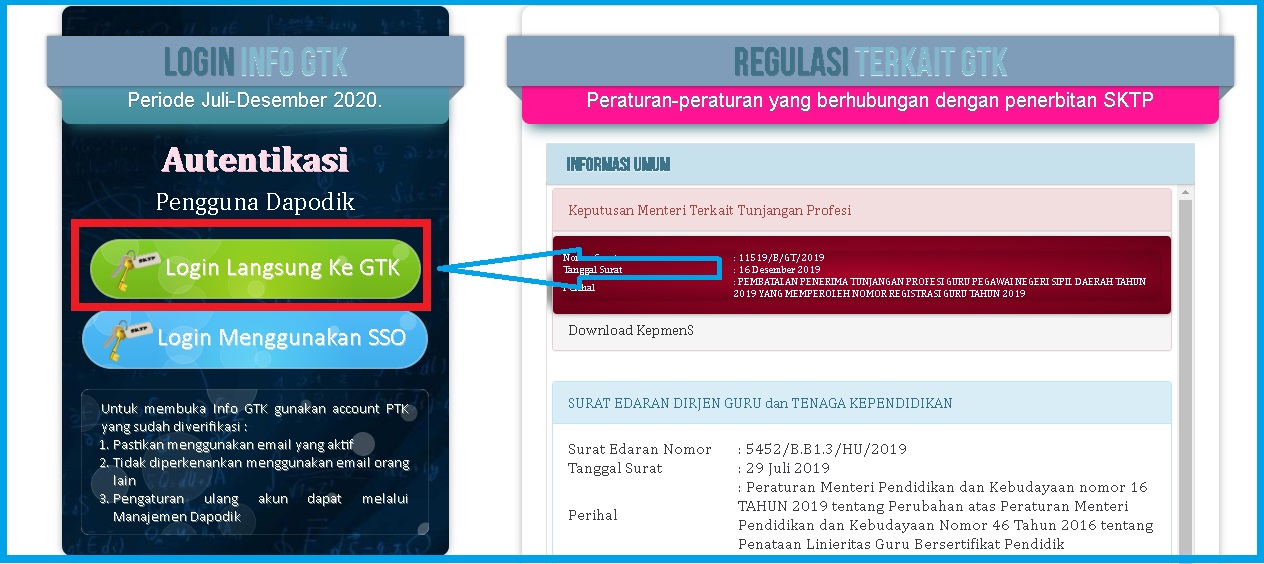
3. Setelah laman login Info GTK terbuka, silahkan pilih Login Langsung ke GTK, seperti gambar di bawah:

Cara Login Info GTK
Pilih Login langsung ke GTK

4. Login menggunakan Akun GTK bersangkutan yang sudah di verifikasi
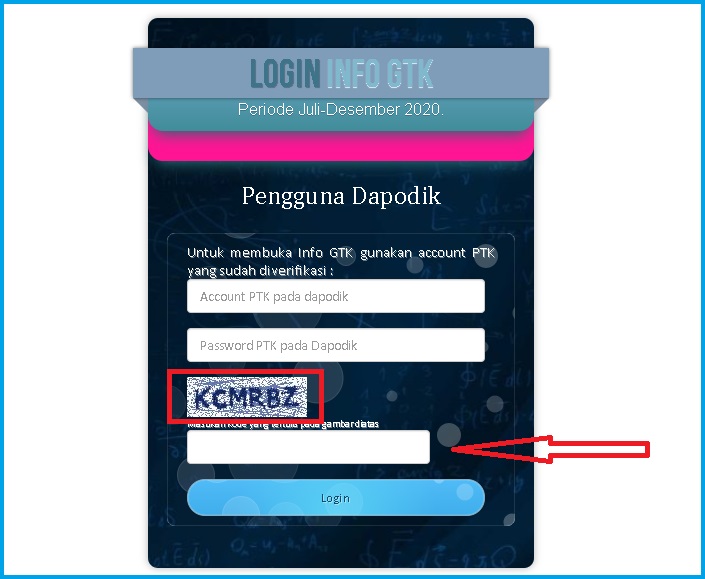
5. Jangan lupa isikan juga Captcha (Jika ada, jika tidak ada captcha skip saja)

Cara verval ijazah di Info GTK 2020
Isikan Captcha (jika ada)

6. Kemudian klik login 

7. Tunggu beberapa saat hingga login berhasil dan muncul menu Beranda, jika login masih juga mengalami kegagalan, ulangi proses tersebut sampai berhasil dan muncul beranda seperti gambar dibawah:

Gagal login Info GTK verval ijazah
Laman Beranda Info GTK

9. Di laman Beranda, jika Pengumuman Verval Ijazah tidak muncul atau tidak ada, lakukan refresh pada browser. Mudah-mudahan setelah di refresh pengumuman tersebut akan segera muncul.
10. Sedangkan untuk BSU (Bantuan Subsidi Upah) jika pengumuman tidak muncul, maka GTK tersebut tidak termasuk dalam kategori penerima BSU.
12. Kemudian untuk melakukan Verval Ijazah, klik pada gambar berwarna oren seperti diatas.
13. Ikuti langkah-langkah verifikasi dan validasi Ijazah dan inputkan data ijazah sesuai dengan ijazah yang anda miliki
14. Selesai


Cara Cetak Info GTK

1. Masih di beranda info gtk, pada bagian atas halaman pilih cetak

Cara cetak info gtk
Cetak Info GTK

2. Kemudian akan otomatis muncul halaman Info gtk yang siap cetak
3. Pengguna tinggal melakukan print sesuai dengan jenis printer yang dimiliki

Cetak info gtk
Pilih printer untuk cetak info GTK
atau bisa save terlebih dahulu ke file PDF

4. Atau bisa juga disimpan dahulu dalam bentuk file PDF.

Demikian cara singkat login Info GTK 2020 untuk verval Ijazah dan cek BSU bantuan subsidi upah serta cara cetak Info GTK. mudah-mudahan bisa membantu sahabat-sahabat yang membutuhkan.

Semoga bermanfaat...!!!
close
close