Berbagi Pengalaman tentang Dapodik, ERaport dan Info-Info lainnya Seputar Pengetahuan

Cara Tarik Peserta Didik Dapodik dan Non Dapodik

Awal tahun ajaran baru merupakan awal yang berat untuk Operator sekolah, karena diawal tahun ajaran baru Operator diharuskan untuk memasukan Daftar Peserta Didik Baru ke dalam database Dapodik sekolah masing-masing. Baik itu melalui menu Tarik Peserta Didik, Tambah Peserta Didik ataupun Mutasi Peserta Didik.

Berikut akan kita bahas Cara Tambah Peserta Didik, Tarik Peserta Didik dan Mutasi / Pindahan Peserta Didik baru

Namun, sebelum lanjut ke Cara tarik Peserta Didik, ada baiknya sahabat Ops memahami dahulu tentang Jenis Peserta Didik. Jenis Peserta didik di manajemen dapodik sendiri ada 2 macam, yaitu:

1. Peserta Didik Dapodik 

Tarik peserta didik Dapodik ini bisa dilakukan di semua jenjang pendidikan yaitu: SD, SMP dan SMA. Tarik Peserta didik untuk tingkat SD bisa dilakukan jika peserta didik tersebut berasal dari PAUD atau TK dan begitupun untuk jenjang berikutnya. Tarik Peserta Didik dapodik ini hanya bisa dilakukan jika Data Peserta Didik yang akan ditarik sudah ada di Database Dapodik.

2. Peserta Didik Non Dapodik 

Peserta didik Non Dapodik adalah Peserta didik yang datanya belum ada di database dapodik. Peserta Didik Non Dapodik ini biasanya adalah siswa pindahan atau lulusan yang berasal dari sekolah yang bukan dibawah naungan Dinas Pendidikan, misal MI, MTs, MA. Untuk Peserta Didik ini tidak dilakukan tarik data tapi input data baru atau tambah data baru. 


Cara Tarik Peserta Didik Dapodik

Langkah-langkah untuk tarik peserta didik Dapodik yaitu sebagai berikut:

1. Buka Laman sp.datadik.kemdikbud.go.id

2. Login dengan menggunakan Akun Operator Sekolah.

3. Di Home atau Beranda pilih menu Aplikasi


Cara Tarik Peserta Didik Dapodik dan Non Dapodik
Pilih Menu Aplikasi

4. Pilih Tab PD BARU

5. Ada 2 Pilihan di tab pd baru yaitu: Dapodik atau Non Dapodik


Cara Tarik peserta didik dapodik terbaru
Peserta Didik Dapodik dan Non Dapodik

6. Tambah Peserta Didik Dapodik atau dikenal juga dengan istilah Tarik Peserta Didik Dapodik biasanya dilakukan di tingkat SMP keatas, di SD bisa juga dilakukan jika Peserta Didiknya pernah bersekolah di TK dan datanya ada di database Dapodik

7. Setelah pilih menu tambah pd-dapodik, lengkapi Asal sekolah peserta didik yang akan kita tarik datanya


Cara Tarik peserta Didik dan Mutasi Peserta didik dapodik
Tarik Peserta Didik Dapodik

8. Setelah semua kolom terisi dengan benar, kemudian klik Tampilkan

9. Akan terlihat semua data-data peserta didik yang lulus pada tahun tersebut

10. Pilih peserta didik yang akan ditarik datanya

11. Setelah dipilih kemudian klik Daftarkan


Cara Tambah Peserta Didik Non Dapodik. 

Langkah-langkah Tambah Peserta Didik diluar Dapodik:

1. Pilih PD baru-Non Dapodik

2. Lengkapi semua data peserta didik yang akan ditambahkan

3. Setelah selesai kemudian pilih simpan


Cara Tarik Peserta Didik Non Dapodik
Isikan Biodata Peserta Didik

4. Tambah Peserta Didik Non Dapodik ini biasanya harus menunggu approve dari Operator Dinas. Segera hubungi operator dinas jika data Tambah Peserta Didik sudah selesai ditambahkan supaya segera disetujui oleh Operator Dinas

5. Untuk Tingkat SD dan TK Tambah Peserta Didik Baru bisa ditambahkan di Aplikasi Dapodik itu sendiri.  

Peserta didik baru ini bisa ditambahkan jika Peserta Didik tersebut berada di tingkat kelas 1. Untuk Peserta didik tingkat 2 SD keatas, cara menambahkanya melalui cara seperti diatas.

- Buka aplikasi dapodik
- Pilih tab peserta didik
- Kemudian klik tambah peserta didik seperti gambar dibawah:

Tambah Peserta Didik Baru Tingkat SD dan PAUD

Catatan : Sebelum melakukan tambah peserta didik secara manual, pastikan terlebih dahulu bahwa peserta didik tersebut memang belum ada atau belum terdaftar di Database Dapodik. dikhawatirkan nantinya jika data peserta didik tersebut sudah ada tetapi ditambah lagi secara manual maka akan terjadi data ganda dan akan menjadi masalah di kemudian hari.

6. Jika Langkah-langkah Tarik peserta didik dapodik maupun tambah peserta didik non dapodik sudah dilakukan, lakukan sinkronisasi pada aplikasi dapodik agar datanya segera masuk ke database lokal maupun pusat.


CarTarik Peserta Didik Pindahan/Mutasi 

Peserta Didik Pindahan atau mutasi masuk peserta didik ini bisa dilakukan jika Data peserta didik sudah ada di database dapodik atau asal sekolah peserta didik pindahan tersebut berada dibawah naungan Dinas Pendidikan. 

Caranya hampir sama dengan tarik peserta didik Dapodik. Berikut ini cara untuk Tarik peserta didik Mutasi Masuk atau Pindahan: 

1. Di laman sp.datadik, pilih tab Aplikasi kemudian pilih Mutasi

2. Lengkapi data-data asal dari peserta didik tersebut

3. Setelah lengkap kemudian pilih Tampilkan

4. Jika data peserta didik belum ada di daftar tersebut, segera hubungi operator sekolah asalnya untuk segera mutasi peserta didik tersebut

5. Jika data nya sudah ada kemudian pilih dan klik Daftarkan

6. Selanjutnya lakukan Sinkronisasi pada Aplikasi Dapodik


Baca juga : 

 
Demikian cara tambah peserta didik, tarik peserta didik dan mutasi peserta didik terbaru di manajemen Dapodik. Semoga artikel singkat diatas bisa membantu sahabat-sahabat yang membutuhkan.

Semoga bermanfaat...!!!

Langkah Langkah Verifikasi Akun Operator Sekolah

Bagaimana Cara Verifikasi Akun Operator Sekolah di Manajemen Dapodik 2021? Lalu Bagaimana Pula Caranya Jika Ingin Mengganti Email Akun Operator Sekolah.

Pertanyaan-pertanyaan tersebut muncul di benak sahabat-sahabat Operator sekolah yang baru saja melakukan Installasi Aplikasi Dapodik 2021. Yah, Aplikasi Dapodik 2021 ini berubahan cukup signifikan. Yang paling jelas adalah Adanya keharusan Verifikasi setiap akun yang ada di Aplikasi Dapodik. Baik itu Akun Operator sekolah, akun Kepala Sekolah dan juga Akun PTK.


Seperti yang sudah kita ketahui bersama, jika akun-akun tersebut tidak di verifikasi sampai batas waktu yang telah ditentukan maka secara otomatis akun-akun tersebut akan dihapus dari Database Dapodik. 

Lalu bagaimana caranya memverifikasi Akun Operator Sekolah tersebut? Caranya cukup mudah, tapi sebelumnya jika ingin memverifikasi atau mengganti akun operator sekolah terlebih dahulu harus berkoordinasi dengan Operator Dinas Pendidikan setempat. Tujuannya adalah agar nanti saat verifikasi akun, verifikasi akan diapprove atau difasilitasi oleh Dinas Pendidikan Setempat. Berbeda dengan Verifikasi Akun PTK dan Kepalas Sekolah yang verifikasinya bisa dilakukan sendiri oleh Operator Sekolah.

Berikut langkah-langkah Verifikasi dan Mengganti Akun Operator Sekolah.


1. Buka Laman sp.datadik.kemdikbud.go.id
2. Login dengan menggunakan Akun dan Password Operator sekolah


3. Tunggu beberapa saat atau klik tombol Home atau Beranda hingga akan ada pemberitahuan untuk memverifikasi akun
4. Masukaan Email yang akan digunakan untuk Akun Operator Sekolah dan Email tersebut haruslah email yang aktif. Baca: Cara Cepat Membuat Email


5. Jika ingin mengganti email operator yang sudah ada dengan email yang baru, silahkan masukkan alamat email yang baru tersebut.
6. Kemudian Klik Verifikasi,
7. Setelah klik verifikasi, maka sistem akan mengirimkan Kode untuk verifikasi
8. Buka Email yang sudah diinputkan tadi, lihat di kotak masuk akan ada kode verifikasi untuk Akun Operator Sekolah.
9. Salin kode verifikasi dari email kemudian inputkan kode verifikasi.


10. Jika kode verifikasi yang dimasukkan valid, maka proses verifikasi akun berhasil.
11. Kode verifikasi berlaku sampai 30 menit setelah dikirim ke email, jika kode tersebut tidak segera diinputkan di kolom verifikasi maka kode tersebut tidak akan berlaku lagi dan harus mengulang langkah-langkah verifikasinya dari awal.


12. Untuk mengetahui berhasil atau tidaknya proses verifikasi, di menu Akun Pilih Daftar Akun, kemudian Jenis Akun pilih : Admin kemudian klik tampilkan
Jika berhasil maka akan ada keterangan "Sudah":


13.Lakukan Sinkronisasi pada Aplikasi Dapodik untuk memperbaharui status Akun Operator sekolah.
14. Setelah sinkronisasi selesai, maka akan akan ada keterangan bahwa akun Terverifikasi.


Baca Juga : 


Itulah langkah-langkah untuk memverifikasi Akun Operator Sekolah atau Petugas Pendataan Dapodik. Semoga penjelasan singkat ini bisa membantu sahabat-sahabat operator sekolah. Jika ada kendala atau tambahan silahkan tulis di kolom komentar.

Semoga bermanfaat...!!!

Sinkronisasi Dapodik 2021 : Walupun Belum Valid Bisa Tarik Data

Ada perubahan yang cukup mendasar di Aplikasi Dapodik 2021, yaitu di Tab Sinkronisasi. Pada versi Dapodik sebelumnya jika operator akan melakukan sinkronisasi semua data di tab validasi harus valid terlebih dahulu, tapi pada Dapodik 2021 ini Operator bisa melakukan Tarik Data walaupun ada data yang belum valid atau invalid di tab validasi.

Apa perbedaan Sinkronisasi dan Tarik Data di Dapodik 2021? 

Sinkronisasi di Dapodik yaitu proses pengiriman yang berjalan dua arah, pengiriman data dari server lokal atau data yang sudah kita perbaiki di laptop dikirim ke server pusat dan data yang ada di server pusat disesuaikan dengan data dari server lokal yang kita kirim. Dan data yang belum ada di server lokal tapi ada di server pusat dimasukkan/dikirim  ke server lokal. Sinkronisasi ini hanya bisa dilakukan jika semua data di dapodik sudah valid.

Sedangkan Tarik Data di Dapodik yaitu proses yang berjalan satu arah, data yang ada atau sudah diperbaiki di server lokal/laptop tidak dikirim ke server pusat. Tapi data yang ada di server pusat bisa ditarik ke server lokal. Dan kebalikan dari sinkronisasi, tarik data hanya bisa dilakukan jika masih ada data yang invalid.

Contohnya untuk tarik siswa baru atau siswa pindahan dari sp.datadik.kemdikbud.go.id, jika data siswa sudah ditambah melalui laman tersebut, agar data siswa bisa masuk ke Aplikasi dapodik maka kita bisa melakukan Tarik data dari dapodik. Setelah tarik data selesai, maka otomatis data siswa tersebut akan masuk ke aplikasi dapodik di laptop.

Sinkronisasi hanya tersedia jika login menggunakan Akun Kepala Sekolah, lain halnya dengan Tarik Data. Tarik data selain tersedia di Akun Kepala Sekolah juga tersedia di Akun Operator sekolah Dapodik versi 2021.a

Nah setelah memahami sedikit penjelasan diatas, simak dengan seksama cara-cara sinkronisasi atau tarik data berikut ini :

Cara Sinkronisasi dan Tarik Data di Aplikasi Dapodik 2021 

1. Buka Aplikasi Dapodik di Laptop

2. Login menggunakan Akun Kepala Sekolah

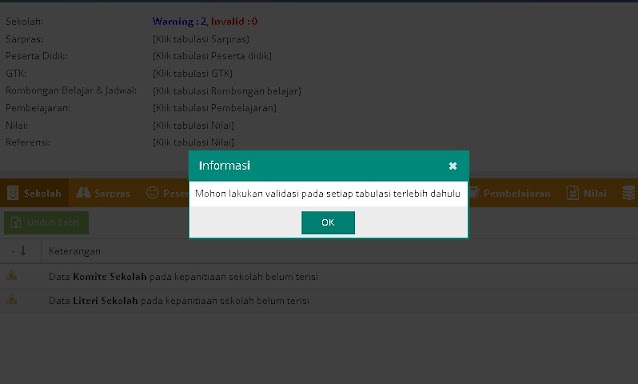
3. Kemudian di Beranda pilih Tab Validasi terlebih dahulu, kemudian validasi seperti biasa:


Cara Sinkronisasi Dapodik 2021
Notifikasi validasi Dapodik

4. Validasi semua Tab seperti gambar diatas


Validasi selesai
Validasi Data Dapodik

5. Kemudian setelah validasi semua Tab, akan terlihat data yang belum valid atau invalid ditandai dengan warna merah

6. Selanjutnya menuju ke tab sinkronisasi


tarik data dan sinkronisasi dapodik
Perbedaan Sinkronisasi dan Tarik Data Dapodik

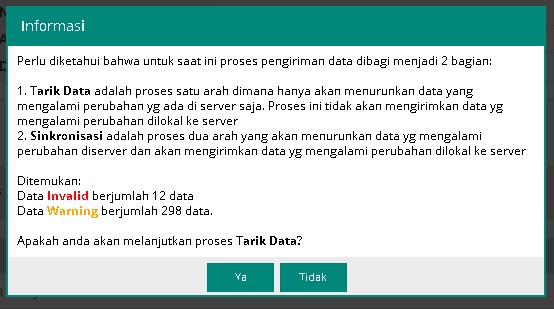
7. Di Sinkronisasi akan ada pemberitahuan atau penjelasan tentang Tarik Data dan Sinkronisasi, dan disana terlihat data yang Invalid

8. Pilih Yes, jika kita ingin melakukan proses tarik data

9. Tunggu beberapa saat Dapodik memeriksa status koneksi Internet hingga ada keterangan atau status Connected


status dapodik connected
Menu Tarik Data Dapodik

10. Setelah ada keterangan Connected atau terhubung kemudian pilih dan klik Tarik Data seperti gambar diatas

11. Tunggu beberapa saat, prosesnya hampir sama dengan proses sinkronisasi

sinkronisasi selesai
Tarik Data Dapodik Selesai

12. Jika proses Tarik Data berhasil, maka akan ada keterangan data-data apa saja yang masuk ke server lokal.

Baca juga:
Perlu diingat sekali lagi, tarik data ini berbeda dengan sinkronisasi. Data yang diperbaiki dan dientry di Dapodik tidak akan terkirim ke server pusat jika melakukan Tarik Data. Namun jika melakukan sinkronisasi, data yang sudah diinput dan diperbaiki di Dapodik akan terkirim ke server pusat.

Operator sekolah sangat terbantu sekali dengan adanya perubahan atau penambahan Menu Tarik Data di Dapodik 2021 ini. Apalagi yang berhubungan dengan tarik dan tambah peserta didik atau perubahan data lain di server pusat. Operator bisa bekerja lebih cepat, bisa secara langsung memperbaiki data sekaligus. Tidak perlu menunggu lama-lama untuk menyelesaikan atau menunggu data valid di server lokal seperti biasanya.   

Nah itulah sedikit penjelasan tentang pengertian sinkronisasi Dapodik dan Tarik Data di Dapodik dan juga cara kerjanya. Mudah-mudahan penjelasan singkat ini bisa membantu sahabat-sahabat Operator yang membutuhkan. 

Semoga bermanfaat...!!!

Cara Verifikasi Akun Guru PTK GTK di Dapodik 2021

Bagaimana Cara Membuat, Mengubah, Mengganti, dan Memverifikasi akun guru, ptk, gtk dan kepala sekolah di dapodik 2021?


Update: Info GTK untuk sertifikasi sudah bisa di Cek, diprint dan diperbaiki. Baca disini: Cara Cek Info GTK Terbaru untuk Sertifikasi


Pada Aplikasi terbaru Dapodik 2021, setiap GTK baik guru maupun tenaga kependidikan diharuskan mempunyai akun aktif dan harus di verifikasi. Jika tidak diverifikasi maka akun GTK tersebut akan dihapus secara otomatis oleh sistem dari database dapodik. Dampak dihapusnya akun yaitu antara lain: GTK tidak memiliki akun lagi dan tidak bisa login ke aplikasi yang mengharuskan login dengan menggunakan akun GTK masing-masing.

Menu membuat dan verifikasi akun PTK ini sendiri berbeda dengan aplikasi dapodik sebelumnya, jika sebelumnya akun guru atau PTK bisa diubah, diganti dan ditambah di Aplikasi Dapodik, sekarang sudah tidak bisa lagi (kecuali untuk tingkat SD dan PAUD pembuatan akun GTK masih bisa dibuat/diubah di DAPODIKBaca: Cara Membuat Akun dan Verifikasi Akun GTK jenjang SD dan PAUD

Sedangkan untuk mengubah akun GTK jenjang menengah keatas diharuskan mengubah dan memverifikasinya secara online. Sebelum membuat akun PTK dan mengubahnya, terlebih dahulu sebaiknya operator mempersiapkan hal-hal berikut : 

  1. Email PTK yang aktif dan bisa dibuka (email ini adalah email pribadi dari masing-masing PTK, bukan kewajiban operator untuk membuat emailnya)
  2. Jaringan Internet yang lancar.
  3. Usahakan untuk tidak membuat akun ptk pada jam-jam sibuk, karena ada kemungkinan server sedang diakses oleh banyak orang sehingga susah bagi operator untuk mengaksesnya. 
Setelah semua persiapan dirasa cukup, kita lanjut ke step berikutnya. Perhatikan langkah-langkah dibawah:

Baca juga: 


CARA MENGGANTI EMAIL AKUN PTK DAPODIK 2021

Mengganti atau mengubah Akun PTK dan di Manajemen Dapodik ini dilakukan oleh Operator Sekolah. Berikut langkah-langkahnya :
  • Setelah masuk ke Beranda, Klik menu Akun
Cara Verifikasi Akun PTK
Klik Menu AKUN
  • Jika ingin mengedit/mengubah dan mengganti akun PTK, klik Daftar Akun
  • Di Jenis Akun  pilih PTK
  • Klik Tampilkan, maka disana akan ditampilkan akun GTK yang sudah ada seperti gambar diatas.
  • Untuk mengubah email dan password, silahkan pilih nama GTK kemudian klik icon pensil dibelakangnya, maka akan muncul gambar tampilan:

Cara Membuat dan Mengubah Akun PTK
Masukkan Email Aktif dan Password yang akan digunakan
  • Masukkan Email dan Password yang akan digunakan untuk akun PTK tersebut
  • Setelah selesai memasukkan email dan password, silahkan klik update.

CARA MEMBUAT AKUN BARU PTK di DAPODIK 2021

Sama seperti Mengganti akun diatas, membuat akun PTK ini juga dilakukan oleh Operator Sekolah dan untuk membuat akun baru GTK  hanya bisa dilakukan jika GTK tersebut belum mempunyai akun sama sekali. Langkah-langkahnya yaitu:


Cara verifikasi akun Guru
Klik Tambah Akun
  • Masih di laman yang sama, di menu akun pilih tambah akun
  • Jenis akun pilih PTK
  • Disini akan muncul Nama-nama Guru maupun TU yang belum mempunyai akun sama sekali. 
  • Kemudian Pilih salah satu nama PTK yang akan dibuat akunnya
  • Masukkan email aktif
  • Masukkan password
  • Klik simpan
Sampai disini cara mengedit akun PTK dan membuat akun PTK selesai. Sekarang kita lanjut ke cara memverifikasinya. (Cara Membuat dan Mengubah Akun PTK diatas juga bisa digunakan untuk membuat dan mengubah akun Kepala Sekolah)

Baca Juga: 

Cara agar bisa Sinkronisasi Dapodik 2021 walaupun data masih Invalid

Cara Mengatasi Gagal Registrasi atau Gagal Tarik Peserta Didik


CARA VERIFIKASI AKUN PTK

Jika mengubah akun, mengganti akun dan menambah akun adalah kewajiban dari Operator sekolah maka Verifikasi Akun PTK ini adalah kewajiban dari PTK masing-masing. Tentunya dengan menggunakan login atau akun email yang sebelumnya sudah di daftarkan oleh Operator Sekolah.

  • Login menggunakan akun SSO ( Akun yang sudah dibuat Operator tadi)
  • Masukkan Usename dan Password
  • Kemudian di menu Biodata
  • Pilih Akun

Membuat Verifikasi akun GTK
Verifikasi Akun PTK
  • Disana akan terlihat Informasi tentang akun, kemudian klik Verifikasi sekarang
  • Masukkan email

Input email Verifikasi akun PTK
Masukkan Kode Verifikasi Akun PTK 

  • Pastikan email yang dimasukkan adalah email untuk login tadi dan dapat menerima kiriman kode verifikasi. Baca: Cara Cepat Membuat Email
  • Klik lanjutkan,
  • Buka kotak masuk di email, pastikan anda sudah menerima kode untuk verifikasi. Jika kode belum masuk, refresh kotak masuk email, atau cek di spam email. 
  • Masukkan kode verifikasi yang dikirim ke email tersebut
  • Kemudian klik simpan
  • Untuk mengetahui berhasil atau tidaknya proses verifikasi, pilih menu Akun jika berhasil maka akan ada keterangan "Sudah": 

Baca juga:


Ada beberapa permasalahan baru yang dialami terkait verifikasi akun GTK ini, antara lain yaitu:
  1. Email di Aplikasi Dapodik berbeda dengan email yang sudah di verifikasi di laman ptk.datadik
  2. Akun sudah terverifikasi di ptk.datadik namun statusnya di aplikasi dapodik belum terverifikasi atau sebaliknya

Untuk mengatasi permasalahan tersebut, lakukan langkah-langkah berikut:

1. Sinkronisasi terlebih dahulu Aplikasi Dapodik. 
2. Kemudian setelah sinkronisasi, Uninstall atau copot pemasangan Aplikasi dapodik.
3. Selanjutnya Install kembali aplikasi dapodik dan dilanjutkan dengan install patch 2021.a
4. Jangan lupa untuk membersihkan Cache, cookies dan hitory browser
5. Cobalah registrasi dengan menggunakan prefill atau registrasi offline
6. Mudah-mudahan dengan cara tersebut permasalahan verifikasi akun bisa teratasi.


Itulah langkah-langkah cara membuat, mengedit dan verifikasi akun PTK. Mudah-mudahan bisa membantu sahabat-sahabat operator yang membutuhkan. 


Semoga bermanfaat...!!! 

Download dan Install Aplikasi Dapodik 2021

JIKA MENGALAMI KESULITAN MENGUNDUH APLIKASI DAPODIK 2021 BISA DIUNDUH DISINI

APLIKASI DAPODIK 2021


Pemutakhiran data semester 1 tahun ajaran 2020/2021 dilaksanakan menggunakan aplikasi terbaru yang saat ini dirilis yaitu Aplikasi Dapodik versi 2021. Integrasi data dan pembaruan aplikasi telah dilaksanakan agar Aplikasi Dapodik versi 2021 dapat digunakan untuk pengumpulan data dari satuan pendidikan pada jenjang pendidikan anak usia dini, pendidikan dasar, pendidikan menengah, pendidikan khusus, dan pendidikan kesetaraan.

Aplikasi Dapodik versi 2021 telah menggunakan database versi baru yang dirilis dalam bentuk installer (tidak ada versi updater). Untuk itu secara teknis diharuskan melakukan uninstall Aplikasi Dapodik versi sebelumnya terlebih dahulu.

Kode registrasi Aplikasi Dapodik untuk satuan pendidikan pada jenjang PAUD (TK, KB, TPA, SPS) dan pendidikan kesetaraan (SKB/PKBM) telah diubah menjadi kode registrasi format baru yang akan didistribusikan oleh Dinas Pendidikan Kabupaten/Kota. Akun petugas pendataan tidak mengalami perubahan, sehingga akun pada aplikasi sebelumnya dapat digunakan untuk registrasi pada Aplikasi Dapodik versi 2021.

Catatan untuk satuan pendidikan SKB/PKBM, Aplikasi Dapodik versi 2021 belum dapat mengakomodasi peserta didik yang mengikuti dua program pendidikan dalam waktu yang sama (contoh: peserta didik terdaftar di rombel paket C dan kursus). Fitur ini akan diakomodasikan pada rilis berikutnya.

Berikut adalah daftar perubahan pada Aplikasi Dapodik versi 2021:
  1. [Pembaruan] Penyesuaian aplikasi setelah penggabungan antara Dapo PAUD-Dikmas dan Dapodikdasmen.
  2. [Pembaruan] Penambahan data rinci PAUD khusus untuk jenjang PAUD.
  3. [Pembaruan] Penambahan Program dan Layanan untuk jenjang PKBM dan SKB.
  4. [Pembaruan] Penambahan tabulasi sertifikasi PD pada data rinci peserta didik untuk jenjang SMA dan SMK
  5. [Pembaruan] Penambahan referensi status desa berdasarkan Kepmendikbud Nomor 580/P/2020.
  6. [Pembaruan] Penambahan fitur tarik data pada proses sinkronisasi guna menurunkan semua perubahan yang terjadi hanya pada data yang berada di server.
  7. [Pembaruan] Penambahan metode penarikan data pada API web service.
  8. [Pembaruan] Penambahan atribut tanggal mulai dan tanggal selesai pada isian rombongan belajar untuk PKBM dan SKB.
  9. [Pembaruan] Penambahan security pada aplikasi.
  10. [Pembaruan] Penambahan fitur untuk mengisi e-form kesiapan satuan pendidikan.
  11. [Pembaruan] Penambahan fitur untuk mengecek dan membuka Aplikasi PMP.
  12. [Pembaruan] Integrasi output data hasil PPDB daerah.
  13. [Pembaruan] Kelulusan bersama pada tingkat akhir untuk kelas TK B, 6, 9 dan 12/13.
  14. [Pembaruan] Generate ulang kode registrasi sekolah untuk jenjang PAUD.
  15. [Perbaikan] Perubahan instrumen sanitasi sesuai target SDGs.
  16. [Perbaikan] Penonaktifan kurikulum 2006 (KTSP) dan wajib menggunakan kurikulum 2013. Bagi SMK wajib menggunakan kurikulum 2013 REV.
  17. [Perbaikan] Perubahan proses bisnis perekaman GTK untuk pertama kali dikelola oleh Pusdatin.
  18. [Perbaikan] Perubahan proses bisnis pembuatan/perubahan akun GTK untuk jenjang SMP, SMA, SMK dan SLB.
  19. [Perbaikan] Perubahan proses bisnis bagi SMK tingkat 10 wajib memilih jurusan kompetensi keahlian.
  20. [Perbaikan] Perubahan proses bisnis bagi SMK yang diperkenankan membuka kelas terbuka hanya pada tingkat 12 saja.
  21. [Perbaikan] Perbaikan validasi pada GUI pada saat mengeluarkan siswa yang aktif.
  22. [Perbaikan] Perbaikan pengisian rombongan belajar praktik pada jenjang SMK.
  23. [Perbaikan] Perbaikan pengisian formulir pada peserta didik.
  24. [Perbaikan] Perbaikan pengisian formulir pada GTK
  25. [Perbaikan] Perbaikan fitur ubah pada ruang praktik kerja/bengkel pada jenjang SMK.
  26. [Perbaikan] Penyesuaian formulir pada halaman registrasi.
  27. [Perbaikan] Penutupan isian akreditasi prodi pada jenjang SMK.
  28. [Perbaikan] Perubahan proses bisnis pengisian tingkat kerusakan bangunan.
  29. [Perbaikan] Perubahan proses bisnis pengisian tingkat kerusakan ruang.
  30. [Perbaikan] Perubahan proses bisnis pengisian riwayat pendidikan formal kualifikasi S1 pada GTK.

Panduan Aplikasi Dapodik versi 2021 yang dapat diunduh di menu unduhan laman dapodik atau pada bagian lampiran berita ini yang memuat petunjuk teknis instalasi, registrasi online/registrasi offline, serta deskripsi dari setiap perubahan dan perbaikan pada Aplikasi Dapodik versi 2021.

Selanjutnya bagi segenap Bapak/Ibu Kepala Sekolah agar segera menugaskan Petugas pendataan untuk melakukan upgrade ke Aplikasi Dapodik versi 2021 dan melakukan pemutakhiran data semester 1 tahun ajaran 2020/2021. Pemutakhiran data dilakukan paling lambat pada Senin, 31 Agustus 2020 (Penarikan data untuk program BOS) dan pada Rabu, 30 September 2020 (Penarikan data untuk program BOP) dengan tetap menjaga kualitas data.


Penyebab Hotspot Hp Android Gagal Terhubung ke Laptop

Mengapa Hotspot yang kita buat di hp android tidak bisa tersambung atau gagal terhubung ke Laptop


Pertanyaan ini muncul saat kita sudah mencoba untuk menghubungkan hotspot di hp melalui wifi laptop tapi malah tidak terhubung atau gagal. Bisa juga sebelumnya kita pernah sukses tethering dari laptop ke hotspot hp tapi pada saat tethering untuk kedua kalinya malah gagal.

Lantas apa saja penyebab dan bagaimana cara memperbaiki hotspot hp android yang gagal terhubung ke laptop tersebut?

Sebelum kita membahas tentang cara memperbaikinya, yang pertama yang perlu kita ketahui yaitu ada beberapa kemungkinan-kemungkinan yang menyebabkan hotspot gagal dikoneksikan atau gagal tethering ke laptop.

MENGAPA HOTSPOT DARI HP ANDROID GAGAL TERHUBUNG KE LAPTOP

  1. Hotspot hp android tidak terdeteksi di wifi laptop
  2. Hotspot terdeteksi, tapi setelah memasukkan password wifi laptop tidak mau terhubung.
  3. Tanda wi-fi atau sinyal di laptop disertai tanda loading
  4. Wifi laptop sudah terhubung tetapi gambar sinyal pada laptop disertai dengan tanda seru warna kuning.
Setelah memahami berbagai kendala di atas, selanjutnya kita akan mencoba membahas cara memperbaikinya agar laptop bisa terhubung ke hotspot yang sudah kita buat di hp andrid.

CARA MEMPERBAIKI WIFI LAPTOP YANG GAGAL TERSAMBUNG KE HOTSPOT/JARINGAN HP

Berikut ini cara mengatasi hotspot hp yang tidak terhubung ke Laptop:

1. Hotspot tidak terdeteksi di Laptop

Penyebab hotspot tidak terdeteksi ini terjadi karena berbagai macam alasan, yaitu:
  • Wifi laptop nonaktif. 
Biasanya diakibatkan oleh kebiasaan pengguna yang lupa untuk mengaktifkan kembali wifi di laptop. Untuk memperbaikinya silahkan coba untuk mengaktifkan wifi fi laptop dengan menekan tombol Fn+F3 atau menekan tombol yang ada gambar wifinya.
  • Hotspot diluar jangkauan 
Ada jarak maksimal antara Hotspot dan Laptop. Hotspot Hp android tidak boleh berada terlalu jauh dari laptop.
  • Pengaturan yang salah pada Hotspot portable di hp android
Jika pengguna menggunakan mode daftar hitam (Blacklist) di hotspot wi-fi hp, cobalah untuk mengubahnya dengan mode normal atu menghapus daftar yang ada di blacklist. Setting AP Band yang digunakan di setelan hotspot hp android tidak cocok, jika anda menggunakan AP band pita frekuensi 5,0 GHz coba diganti dengan Pita frekuensi 2,5 GHz.
  • Driver / Installasi Wi-fi Laptop error. 
Penyebab driver error ini adalah Driver pada laptop sudah usang, tidak pernah diupdate atau driver error dikarenakan oleh virus. Silahkan untuk melakukan install ulang driver wifi yang ada pada laptop atau lakukan update dengan driver terbaru (jika ada).
  • Wi-fi atau wirelles mengalami kerusakan
Untuk kasus ini sebaiknya laptop dibawa ke tempat service.

2. Hotspot tidak terkoneksi setelah memasukkan Password

Hal ini terjadi kemungkinan karena :
  • Password yang dimasukkan salah
Pastikan password yang anda masukkan sudah sesuai dengan password yang dibuat pada hotspost hp android.
  • Hotspot sudah memiliki koneksi maksimal/maksimum 
Seperti yang kita ketahui bersama koneksi maksimal untuk setiap hotpsot portable hp android biasanya hanya 10 perangkat (tergantung model hp yang digunakan). Jika sudah melebihi 10 perangkat, maka perangkat yang lain tidak akan bisa terhubung. Atau bisa jadi pengaturan koneksi maksimal di hotspot android hanya untuk 1 perangkat. Cobalah untuk mengaturnya ke beberapa perangkat dari minimal 1 dan maksimal 10.

3. Tanda atau gambar wi-fi di laptop disertai tanda loading dan status menghubungkan.

Umumnya kejadian ini dialami setelah sebelumnya pernah atau berhasil menghubungkan hotspot ke laptop. Tapi untuk yang kedua atau yang kesekian kalinya malah gagal. 

Penyebabnya:
  • Kemungkinan ada 2 hotspot yang aktif dari 2 hp yang berbeda dan memiliki nama yang sama tapi password berbeda. Keduanya terdeteksi oleh wifi laptop dan kita menkoneksikan pada hotspot yang salah. Pastikan bahwa kita benar-benar mengkoneksikan dengan hotspot yang tepat atau coba ubah nama hotspotnya di hp android.
  • Password di hp android sudah diubah tapi laptop masih membaca password yang lama. Saat kita mengkoneksikan laptop ke hotspot biasanya kita mengaktifkan Koneksi Otomatis atau Connet  Automatically. Nah pada saat kita mengaktifkan hotspot maka secara otomatis laptop akan mencoba mengkoneksikan ke hotspot tersebut, padahal passwordnya sudah diubah. Untuk meperbaikinya, klik kanan pada nama hotspot di laptop kemudian klik forget, lalu koneksikan kembali dengan memasukkan password yang baru.

4. Wifi laptop sudah terhubung tetapi gambar sinyal pada laptop disertai dengan tanda seru warna kuning.

Ada 2 kemungkinan yang menyebabkan hal ini bisa terjadi, yaitu :

  • Hp android tidak memiliki koneksi internet atau tidak memiliki paket data.
  • Kesalahan input IP address manual di laptop
Sebelumnya mungkin pengguna pernah memasukkan atau set IP Address manual di laptop untuk keperluan lain, tapi lupa menonaktifkannya. Sehingga IP address manual yang sudah diinputkan tidak sesuai dengan IP Address pada hp android.

Cara mengatasinya yaitu: 
  • Buka Control Panel di laptop, 
  • Pilih network & Internet
  • Pilih network dan sharing center
  • Kemudian klik nama hotspot seperti gambar yang saya lingkari di bawah:  

tethering gagal dari hp ke laptop
Network and Sharing Center
  • Klik properties
  • Pilih Internet Protocol Version 4 (TCP/IPv4) kemudian klik properties.
hp gagal tethering ke laptop
TCP IPV4
  • Jika terlihat IP Address nya seperti gambar dibawah,
Membuat IP di laptop
IP Pada Laptop
  • Maka kosongkan ip addres tersebut dengan mengklik Obtain an IP Address automatically, dan hasilnya akan terlihat seperti ini:

Wifi Hp gagal dihubungkan ke laptop
Obtain IP Addres automatically
  • Kemudian klik ok
Tunggu beberapa saat hingga icon wifi di laptop tidak ada lagi tanda seru warna kuningnya atau putuskan terlebih dahulu koneksi hotspot lalu cobalah untuk mengkoneksikan kembali.

Jika di Laptop muncul pesan "Can't Connect to This Network", untuk memperbaikinya secara lengkap bisa dibaca disini: 6 Cara mengatasi Can't Connect to this Network

Itulah beberapa kemungkinan yang menyebabkan hotspot gagal atau tidak bisa terhubung ke laptop dan bagaimana cara memperbaikinya . Mungkin masih ada permasalahan-permasalahan lain yang belum terdeteksi.

Semoga bermanfaat...!!!
close
close